

Die Online-Apps von Microsoft Office sind längst zu einem unverzichtbaren Werkzeug geworden, wenn ihr unterwegs mal eben schnell ein Word-Dokument oder eine Excel-Tabelle bearbeiten wollt, ohne die Desktop-Version zu starten. Mit Microsoft 365 Online und den modernen Edge-Features klappt das inzwischen wesentlich eleganter als früher.
Microsoft 365 Online: Deutlich mehr als früher
Die Office Online-Suite – heute Microsoft 365 Online genannt – hat sich seit 2016 dramatisch weiterentwickelt. Statt der damals noch recht spartanischen Web-Apps bietet Microsoft heute nahezu vollwertige Online-Versionen von Word, Excel, PowerPoint und Outlook. Die meisten Funktionen, die ihr täglich braucht, sind verfügbar – von komplexen Excel-Formeln über PowerPoint-Animationen bis hin zu Word-Formatierungen.
Edge macht’s einfacher
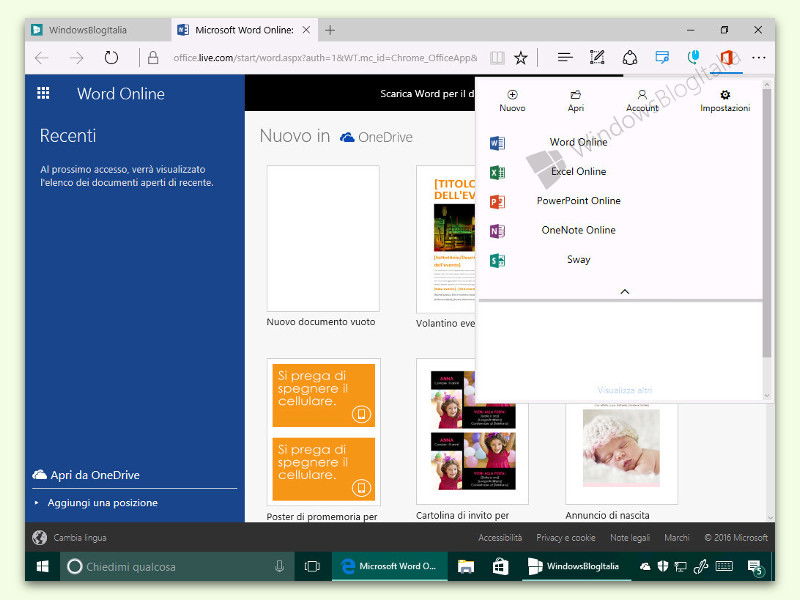
Microsoft Edge (der neue, Chromium-basierte Browser) integriert Microsoft 365 Online inzwischen nahtlos. Die alte separate Erweiterung aus dem Jahr 2016 gibt’s nicht mehr – sie ist schlichtweg überflüssig geworden. Stattdessen habt ihr mehrere elegante Wege:
1. Progressive Web App (PWA)
Ihr könnt Microsoft 365 Online als Progressive Web App installieren. Geht dazu auf office.com, klickt im Edge-Browser auf das Plus-Symbol in der Adressleiste und wählt „Diese Site als App installieren“. Dann habt ihr Microsoft 365 wie eine native Anwendung im Startmenü und könnt es direkt aufrufen.
2. Neue Tab-Seite nutzen
In Edge könnt ihr die neue Tab-Seite so konfigurieren, dass Microsoft 365-Apps direkt verfügbar sind. Öffnet einen neuen Tab, klickt auf das Zahnrad-Symbol und aktiviert „Office 365“. Dann erscheinen Word, Excel, PowerPoint und Co. prominent auf jeder neuen Tab-Seite.
3. Sidebar-Integration
Edge bietet eine Sidebar-Funktion, über die ihr schnell auf Microsoft 365-Apps zugreifen könnt. Klickt auf das Sidebar-Symbol in der oberen rechten Ecke und fügt Microsoft 365 hinzu. So habt ihr die Office-Apps immer griffbereit, während ihr andere Websites besucht.
OneDrive-Integration funktioniert perfekt
Die Verknüpfung mit OneDrive läuft heute wesentlich smoother. Wenn ihr eine Office-Datei in OneDrive öffnet, startet automatisch die passende Online-App. Noch besser: Ihr könnt Dateien direkt vom PC in den Browser ziehen und sie öffnen sich in der entsprechenden Web-App. Das funktioniert sogar mit lokalen Dateien, die nicht in OneDrive gespeichert sind.
Offline-Fähigkeiten deutlich verbessert
Ein großer Fortschritt: Microsoft 365 Online kann heute begrenzt offline arbeiten. Wenn ihr die PWA installiert habt und vorher online wart, könnt ihr auch bei unterbrochener Internetverbindung an euren Dokumenten weiterarbeiten. Die Änderungen werden automatisch synchronisiert, sobald ihr wieder online seid.
Neue Features für Power-User
Microsoft hat in den letzten Jahren viele professionelle Funktionen nachgerüstet:
– Co-Authoring in Echtzeit: Mehrere Personen können gleichzeitig an einem Dokument arbeiten
– Versionsverlauf: Jede Änderung wird automatisch gespeichert und ist nachvollziehbar
– Add-ins: Viele der bekannten Desktop-Erweiterungen funktionieren auch in der Web-Version
– Erweiterte Formeln: Excel Online beherrscht inzwischen fast alle Desktop-Funktionen
– Designer-Features: PowerPoint Online erstellt automatisch professionelle Layouts
Teams-Integration macht den Unterschied
Seit der verstärkten Teams-Integration könnt ihr Office-Dokumente direkt in Meetings bearbeiten und teilen. Das war 2016 noch undenkbar. Heute startet ihr ein Teams-Meeting, teilt ein Word-Dokument und alle Teilnehmer können in Echtzeit mitschreiben.
Performance hat sich dramatisch verbessert
Die Web-Apps laden heute deutlich schneller und verhalten sich fast wie native Anwendungen. Microsoft nutzt moderne Web-Technologien wie WebAssembly und Service Worker, um die Performance zu optimieren. Selbst große Excel-Tabellen mit Tausenden von Zeilen laufen flüssig im Browser.
Mobile Optimierung nicht vergessen
Auf Tablets und Smartphones funktioniert Microsoft 365 Online ebenfalls hervorragend. Die Touch-Bedienung ist intuitiv und ihr könnt auch unterwegs produktiv arbeiten. Besonders praktisch: Der gleiche Browser-Tab synchronisiert sich zwischen Desktop, Tablet und Smartphone.
Fazit: Office Online ist erwachsen geworden
Die Zeiten, in denen Office Online nur ein schwacher Abklatsch der Desktop-Version war, sind vorbei. Für die meisten alltäglichen Aufgaben reicht die Web-Version völlig aus – und sie bietet Vorteile wie automatisches Speichern, nahtlose Zusammenarbeit und Zugriff von überall. Die Integration in Microsoft Edge macht die Nutzung so einfach, dass separate Erweiterungen überflüssig geworden sind.
Zuletzt aktualisiert am 08.04.2026



