

Wenn ihr im Schreib-Programm Microsoft Word einen neuen Satz oder Absatz beginnt, wird das erste Wort automatisch großgeschrieben. Diese AutoKorrektur-Funktion kann ziemlich nervig werden – besonders bei kreativen Texten, Gedichten oder technischen Dokumenten. Zum Glück lässt sich das Feature schnell abschalten.
AutoKorrektur in Word für Windows deaktivieren
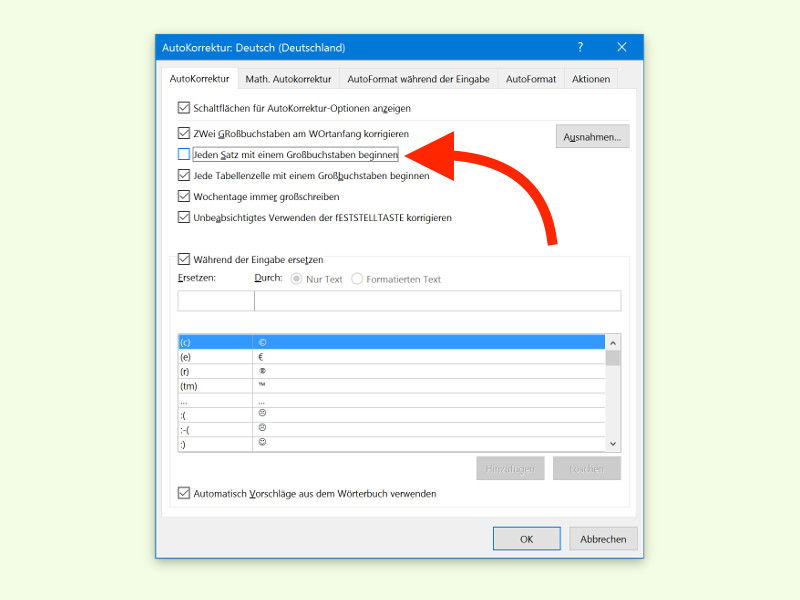
In der Windows-Version von Word (Microsoft 365, Word 2021 und 2019) geht das folgendermaßen: Startet Word und klickt oben auf Datei. Im Menü wählt ihr Optionen aus. Im sich öffnenden Dialog wechselt ihr links zum Bereich Dokumentprüfung und klickt rechts auf den Button AutoKorrektur-Optionen….
Im AutoKorrektur-Dialog findet ihr unter dem Tab AutoKorrektur die Option Jeden Satz mit einem Großbuchstaben beginnen. Entfernt einfach den Haken bei dieser Option und bestätigt die Änderung mit Klick auf OK. Die Einstellung wird sofort übernommen.
Mac-Version: AutoKorrektur abschalten
Am Mac funktioniert es ähnlich unkompliziert: Startet Word und klickt in der Menüleiste auf Word und dann auf Einstellungen…. In den Word-Einstellungen wählt ihr den Bereich AutoKorrektur aus. Hier könnt ihr die Option Jeden Satz mit einem Großbuchstaben beginnen einfach ausschalten.
Word im Web und Mobile Apps
Falls ihr Word Online (Word im Browser) nutzt, müsst ihr wissen: Hier sind die AutoKorrektur-Optionen deutlich eingeschränkter. Die umfassenden Einstellungen wie in der Desktop-Version stehen nicht zur Verfügung. Ihr könnt aber über Überprüfen > Editor > Einstellungen zumindest grundlegende Korrekturhilfen anpassen.
Bei den mobilen Word-Apps für Android und iOS findet ihr die AutoKorrektur-Einstellungen meist über das Dreipunkt-Menü unter Einstellungen. Die genaue Position variiert je nach App-Version.
Weitere nützliche AutoKorrektur-Anpassungen
Solange ihr schon in den AutoKorrektur-Optionen seid, lohnt sich ein Blick auf weitere Einstellungen. Besonders praktisch:
- Zwei Großbuchstaben am Wortanfang korrigieren: Korrigiert Tippfehler wie „DEr“ zu „Der“
- Erste Buchstaben von Tabellenzellen großschreiben: Kann bei Tabellen störend sein
- Erste Buchstaben von Sätzen großschreiben: Das ist die Hauptoption, die wir deaktiviert haben
- Namen von Tagen großschreiben: Macht aus „montag“ automatisch „Montag“
Temporäre Großschreibung umgehen
Wenn ihr die AutoKorrektur grundsätzlich aktiviert lassen, aber gelegentlich umgehen wollt, gibt es einen Trick: Drückt sofort nach der automatischen Korrektur Strg+Z (Windows) oder Cmd+Z (Mac). Word macht die AutoKorrektur rückgängig und merkt sich diese Entscheidung für ähnliche Situationen.
Warum diese Funktion manchmal nervt
Die automatische Großschreibung ist eigentlich eine praktische Sache – sie folgt den deutschen Rechtschreibregeln. Problematisch wird’s bei:
- Gedichten oder kreativen Texten mit bewusst unkonventioneller Groß-/Kleinschreibung
- Technischen Dokumenten mit speziellen Begriffen
- Listen oder Aufzählungen, die keine vollständigen Sätze enthalten
- Texten in anderen Sprachen mit anderen Regeln
Fazit: Mehr Kontrolle über euren Text
Die AutoKorrektur in Word ist mächtig, aber nicht immer hilfreich. Mit wenigen Klicks könnt ihr sie euren Bedürfnissen anpassen. Experimentiert ruhig mit den verschiedenen Optionen – ihr könnt sie jederzeit wieder aktivieren. So behaltet ihr die volle Kontrolle über euren Text und müsst euch nicht über ungewollte Korrekturen ärgern.
Zuletzt aktualisiert am 08.04.2026



