

Ihr wollt blitzschnell auf eure Lieblingsprogramme zugreifen? Vergisst Mausklicks und Kachel-Gesuche – mit eigenen Tastenkombinationen startet ihr jede Anwendung in Sekundenschnelle. Das funktioniert nicht nur in Windows 10, sondern auch in Windows 11 und sogar bei vielen Microsoft Store-Apps.
In Windows lassen sich Tasten-Kombinationen über die Verknüpfungs-Eigenschaften hinterlegen. Der Weg dorthin hat sich seit Windows 10 kaum verändert, funktioniert aber zuverlässig:
- Klickt auf den Start-Button und sucht den Eintrag für das Programm heraus, das mit einem Tasten-Kürzel ausgestattet werden soll.
- Jetzt mit der rechten Maus-Taste darauf klicken.
- Nun auf den Eintrag Mehr zeigen und im Unter-Menü auf Speicherort öffnen klicken.
- Ein Explorer-Fenster erscheint. Hier erneut auf die Verknüpfung zu dem betreffenden Programm mit der rechten Maus-Taste klicken.
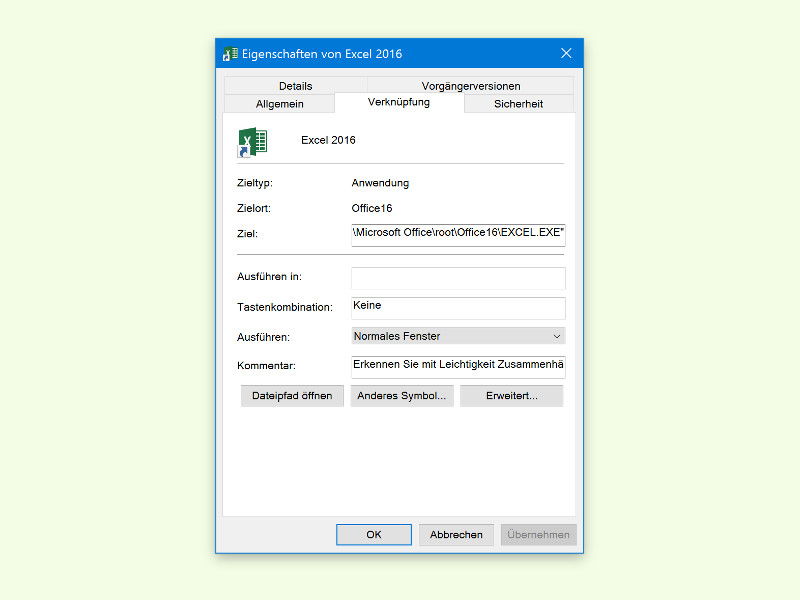
- Nach Aufruf der Eigenschaften ist dort auch ein Feld Tasten-Kombinationen sichtbar.
- Zuerst in dieses Feld klicken, dann die gewünschte Tasten-Kombination drücken.
- Zum Schluss wird sie noch gespeichert, dazu unten auf OK klicken.
Alternative für Windows 11: Im neuen Start-Menü könnt ihr direkt auf „App-Speicherort öffnen“ klicken, wenn ihr mit rechts auf eine Anwendung klickt. Das spart einen Schritt.
Wichtige Regeln für Tastenkombinationen:
Windows fügt automatisch Strg + Alt zu eurer gewählten Taste hinzu. Wenn ihr also „P“ eingebt, wird daraus „Strg + Alt + P“. Das verhindert Konflikte mit bestehenden Systemkürzeln.
Vermeidet diese bereits belegten Kombinationen:
– Strg + Alt + Del (Systemmenü)
– Strg + Alt + F4 (Programme schließen)
– Strg + Alt + Tab (Fenster wechseln)
Am besten funktionieren Buchstaben wie der Anfangsbuchstabe eures Programms oder Zahlen.
Profi-Tipps für Power-User:
Desktop-Verknüpfungen nutzen: Ihr könnt auch direkte Desktop-Verknüpfungen erstellen und dort Hotkeys hinterlegen. Rechtsklick auf den Desktop → Neu → Verknüpfung. Dann den Pfad zur EXE-Datei eingeben und in den Eigenschaften der neuen Verknüpfung das Tastenkürzel setzen.
PowerToys für erweiterte Funktionen: Microsofts kostenlose PowerToys bieten mit dem „Keyboard Manager“ deutlich mehr Flexibilität. Dort könnt ihr einzelne Tasten umbelegen oder komplexe Makros erstellen – perfekt für Programme ohne klassische Verknüpfungen.
Windows Terminal und PowerShell: Für Kommandozeilen-Fans: Erstellt Batch-Dateien (.bat) oder PowerShell-Skripte (.ps1) für komplexere Programmstarts und weist diesen dann Hotkeys zu. So könnt ihr etwa mehrere Programme gleichzeitig starten oder mit bestimmten Parametern öffnen.
Probleme und Lösungen:
Manchmal funktionieren Tastenkombinationen nicht sofort. Das liegt oft daran, dass Windows die Verknüpfung erst „registrieren“ muss. Ein Neustart oder Ab- und Anmelden hilft meist.
Bei Microsoft Store-Apps (UWP) funktioniert diese Methode nicht direkt. Hier hilft ein Trick: Geht zu „ms-settings:appsfeatures“, sucht eure App, klickt auf „Erweiterte Optionen“ und dann auf „Zurücksetzen“. Danach findet ihr oft eine klassische Verknüpfung im Startmenü.
Moderne Alternativen:
Windows-Taste + R: Der Ausführen-Dialog ist nach wie vor der schnellste Weg für viele Programme. Einfach „calc“ für Rechner, „notepad“ für Editor oder „cmd“ für Eingabeaufforderung.
Windows-Suche: Seit Windows 10 ist die Suche deutlich schneller geworden. Windows-Taste drücken und direkt den Programmnamen tippen – oft schneller als jede Tastenkombination.
Taskleisten-Tricks: Programme in der Taskleiste erreicht ihr mit Windows + Zahl (1-9). Das erste Programm mit Windows + 1, das zweite mit Windows + 2 und so weiter.
Für echte Effizienz kombiniert alle Methoden: Häufig genutzte Programme per Hotkey, gelegentliche per Suche und Standardprogramme über die Taskleisten-Shortcuts. So arbeitet ihr deutlich schneller als mit der Maus.
Zuletzt aktualisiert am 08.04.2026



