

Um Word-Dokumente interessanter zu gestalten, kann man Bilder und andere Illustrationen einsetzen. Liegen diese in Form von Dateien vor, lassen sie sich besonders einfach in das betreffende Word-Dokument integrieren. Microsoft hat die Bildbearbeitung in Word über die Jahre kontinuierlich verbessert – 2026 bietet die Software deutlich mehr Möglichkeiten als noch vor wenigen Jahren.
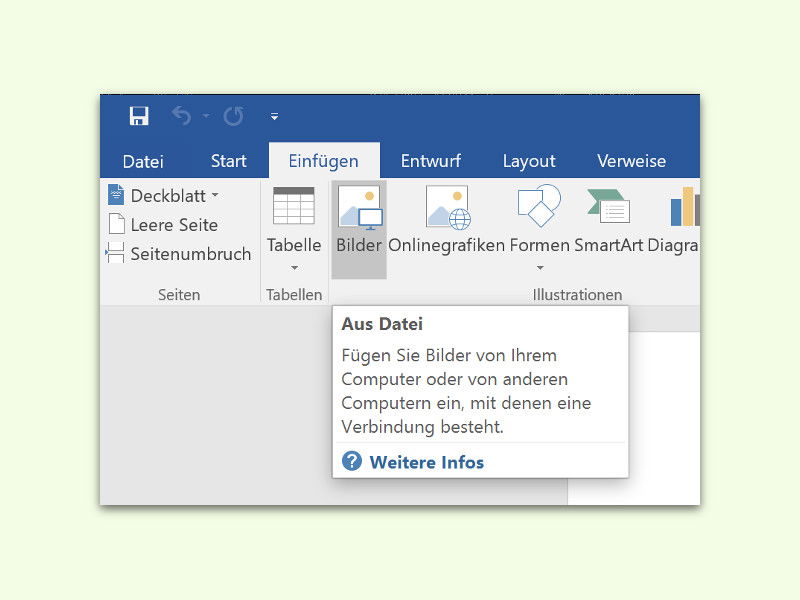
Der normale Weg zum Einfügen von Bildern in eine Word-Datei ist den meisten ja bekannt: Man öffnet zunächst das betreffende Word-Dokument, navigiert dann zum Tab Einfügen und klickt dort auf den Button Bilder. Anschließend über den Dialog die gewünschte Grafik von der Festplatte heraussuchen.
Viel schneller und einfacher geht es allerdings, wenn man die Grafik-Datei einfach aus dem Finder oder Explorer mit gedrückter Maus-Taste in das Word-Dokument hineinzieht. Die Text-Verarbeitung erkennt dann automatisch, dass es sich um eine Bild-Datei handelt, und fügt den Inhalt in das Dokument ein. Beim Einfügen bitte darauf achten, dass man die Maus-Taste an der Stelle loslässt, an der die Grafik erscheinen soll.
Noch schneller: Bilder direkt aus der Zwischenablage
Einen weiteren Turbo-Trick nutzen viele noch nicht: Screenshots oder kopierte Bilder lassen sich direkt mit Strg+V (Windows) oder Cmd+V (Mac) in Word einfügen. Das funktioniert nicht nur bei Screenshots, sondern auch bei Bildern, die ihr aus dem Browser, anderen Anwendungen oder sogar aus sozialen Netzwerken kopiert habt. Word wandelt diese automatisch in das passende Format um.
Besonders praktisch ist das bei der Arbeit mit mehreren Monitoren: Screenshot auf dem einen Bildschirm erstellen, direkt in das Word-Dokument auf dem anderen Monitor einfügen – fertig.
Moderne Bildformate und KI-Features
Word 2024 und 2025 haben die Unterstützung für moderne Bildformate deutlich erweitert. WebP, AVIF und sogar animierte GIFs lassen sich problemlos einfügen. Die Software konvertiert diese bei Bedarf automatisch in kompatible Formate für maximale Kompatibilität.
Ein echter Gamechanger sind die neuen KI-Features: Word erkennt automatisch, wenn ihr Bilder einfügt, und schlägt passende Alt-Texte für die Barrierefreiheit vor. Die Funktion „Designer“ analysiert euer Dokument und macht Vorschläge für optimale Bildplatzierung und -größe.
Profi-Tipps für die Bildbearbeitung
Habt ihr das Bild erst einmal eingefügt, bietet Word umfangreiche Bearbeitungsmöglichkeiten. Ein Doppelklick auf das Bild öffnet die Bildtools mit Optionen für:
- Intelligente Größenanpassung: Word berechnet automatisch die optimale Auflösung für Print und Digital
- Hintergrund entfernen: Die KI erkennt Objekte und entfernt Hintergründe mit einem Klick
- Stil-Transfer: Neue Filter passen Bilder automatisch an das Design eures Dokuments an
- Komprimierung: Automatische Dateigröße-Optimierung ohne sichtbaren Qualitätsverlust
Mehrere Bilder gleichzeitig einfügen
Wer viele Bilder auf einmal einfügen möchte, markiert einfach mehrere Dateien im Explorer oder Finder und zieht alle gemeinsam ins Dokument. Word fügt sie nacheinander an der Cursor-Position ein. Alternativ funktioniert auch hier die Copy-Paste-Methode: Mehrere Bilder markieren, kopieren (Strg+C/Cmd+C) und in Word einfügen.
Cloud-Integration und Online-Bilder
Word ist heute eng mit Cloud-Diensten verzahnt. Über den „Online-Bilder“ Button erreicht ihr direkt:
- Bing-Bildersuche mit Lizenzfilter für kommerzielle Nutzung
- OneDrive und andere Cloud-Speicher
- Creative Commons Datenbanken
- Stock-Photo Integration (bei entsprechenden Abos)
Die Suchfunktion nutzt KI, um thematisch passende Bilder zu eurem Dokumentinhalt vorzuschlagen.
Performance und Kompatibilität
Moderne Word-Versionen handhaben auch große Bilddateien deutlich besser. Das liegt an der verbesserten Speicherverwaltung und dem intelligenten Caching. Trotzdem gilt: Für Dokumente, die ihr häufig verschickt oder online teilt, solltet ihr die Komprimierungsfunktion nutzen.
Ein Tipp für Teams: Nutzt die „Verknüpfung mit Datei“ Option, wenn ihr Bilder einfügt, die sich häufig ändern. Word aktualisiert dann automatisch die Bilder im Dokument, wenn sich die Quelldatei ändert.
Das Drag-and-Drop-Verfahren bleibt aber nach wie vor der schnellste Weg, um Bilder in Word-Dokumente zu bekommen. Einfach, intuitiv und in Sekunden erledigt.
Zuletzt aktualisiert am 08.04.2026



