

Zum Veröffentlichen von Dokumenten im Internet eignet sich das PDF-Format nach wie vor bestens. Deswegen ist es auch eins der wenigen Formate, die bei den meisten E-Mail-Servern nicht im Spam-Ordner landen, sondern zuverlässig zugestellt werden. Möchtet ihr ein Excel-Diagramm weitergeben, sendet ihr es daher am besten als PDF.
In Microsoft Excel könnt ihr nicht nur eine ganze Tabelle als PDF speichern, sondern auch einzelne Diagramme. Diese Funktion ist in allen modernen Excel-Versionen verfügbar – von Excel 2016 bis zur aktuellen Microsoft 365-Version. Das geht wie folgt:
- Zuerst öffnet ihr die Excel-Datei, aus der ein Diagramm exportiert werden soll.
- Jetzt per Maus-Klick das gewünschte Diagramm auswählen (markieren).
- Ist nur das Diagramm markiert, klickt ihr danach oben links auf Datei, Speichern unter.
- Nun als Datei-Typ PDF auswählen.
- Dann noch einen passenden Namen eingeben.
- Sobald ihr jetzt auf Speichern klickt, sichert Excel das Diagramm als PDF-Dokument in dem eingestellten Ordner.
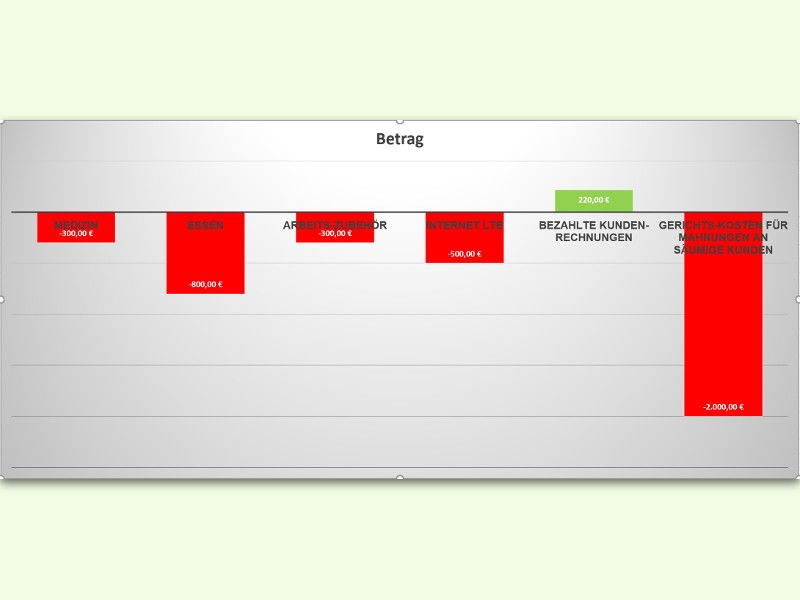
Alternative Methoden für den PDF-Export
Neben dem klassischen „Speichern unter“ gibt es noch weitere Wege, eure Excel-Diagramme als PDF zu exportieren. Besonders praktisch ist der „Exportieren“-Befehl, den Microsoft in neueren Versionen integriert hat:
- Markiert das Diagramm
- Geht zu Datei > Exportieren > PDF/XPS erstellen
- Wählt den Speicherort und klickt auf „Veröffentlichen“
Diese Methode bietet euch zusätzliche Optionen wie die Einstellung der PDF-Qualität. Für Präsentationen reicht meist die Standardqualität, für Druckzwecke solltet ihr die höchste Qualität wählen.
Tipps für bessere PDF-Diagramme
Damit eure Diagramm-PDFs professionell aussehen, beachtet folgende Punkte:
Auflösung optimieren: Excel verwendet automatisch eine angemessene Auflösung für PDF-Exporte. Falls das Diagramm pixelig wirkt, erstellt es zunächst in größerer Darstellung in Excel und exportiert es dann.
Schriftarten beachten: Verwendet Standardschriften wie Arial oder Calibri. Diese werden in PDFs korrekt dargestellt und sind auf allen Systemen verfügbar.
Farbwahl: Denkt daran, dass nicht alle Empfänger euer PDF in Farbe betrachten. Verwendet daher auch unterschiedliche Muster oder Linienstile, nicht nur verschiedene Farben.
Diagrammgröße anpassen: Bevor ihr exportiert, passt die Diagrammgröße in Excel an. Ein zu kleines Diagramm wird auch als PDF schlecht lesbar sein.
Alternative Tools und moderne Ansätze
Während Excel der Standard für viele Unternehmen bleibt, gibt es mittlerweile auch andere Möglichkeiten für professionelle Diagramm-PDFs:
Power BI: Microsofts Business Intelligence-Tool erstellt interaktive Dashboards, die sich ebenfalls als PDF exportieren lassen. Besonders für komplexere Datenvisualisierungen eine überlegenswerte Alternative.
Online-Konverter: Tools wie SmallPDF oder PDF24 können Excel-Dateien komplett zu PDF konvertieren. Allerdings habt ihr dabei weniger Kontrolle über das Ergebnis.
Automatisierung: Mit Power Automate (früher Microsoft Flow) könnt ihr den PDF-Export sogar automatisieren. Das ist besonders bei regelmäßigen Reports praktisch.
Häufige Probleme und Lösungen
Manchmal läuft beim PDF-Export nicht alles glatt. Hier die häufigsten Probleme:
Diagramm wird abgeschnitten: Stellt sicher, dass das Diagramm vollständig sichtbar ist, bevor ihr es markiert. Zoomt gegebenenfalls heraus.
Schlechte Qualität: In den PDF-Optionen könnt ihr die Qualität auf „Für Drucken optimiert“ stellen statt „Für Web optimiert“.
Falsche Seitengröße: Excel richtet die PDF-Seitengröße nach dem Diagramm aus. Für Standardformate geht zu den PDF-Optionen und wählt dort A4 oder Letter.
Sicherheit und Datenschutz
PDFs bieten auch Sicherheitsvorteile: Ihr könnt Passwörter setzen, das Kopieren von Inhalten verhindern oder das Drucken beschränken. Diese Optionen findet ihr in den erweiterten PDF-Einstellungen.
Besonders bei sensiblen Geschäftsdaten solltet ihr außerdem prüfen, ob das PDF wirklich nur das Diagramm enthält und keine versteckten Daten aus anderen Tabellenblättern.
Der PDF-Export von Excel-Diagrammen bleibt also auch 2026 ein bewährtes Verfahren für die professionelle Datenweitergabe. Mit den richtigen Einstellungen und etwas Vorbereitung erhaltet ihr Dokumente, die auf jedem Gerät perfekt aussehen.
Zuletzt aktualisiert am 08.04.2026



