

Der Mac nimmt die Sicherheit des Systems extrem ernst. Programme ohne gültige Signatur werden durch Gatekeeper automatisch geblockt – oft zum Ärger der Nutzer, die eigentlich wissen, was sie tun. Doch manchmal müsst ihr trotzdem ein unsigniertes Programm starten, etwa Open-Source-Tools oder interne Firmen-Software.
So umgeht ihr Gatekeeper sicher
Bei macOS Sonoma und Ventura funktioniert der klassische Trick noch immer: Haltet die [ctrl]-Taste gedrückt und klickt auf die betreffende Anwendung. Wählt dann im Kontextmenü Öffnen.
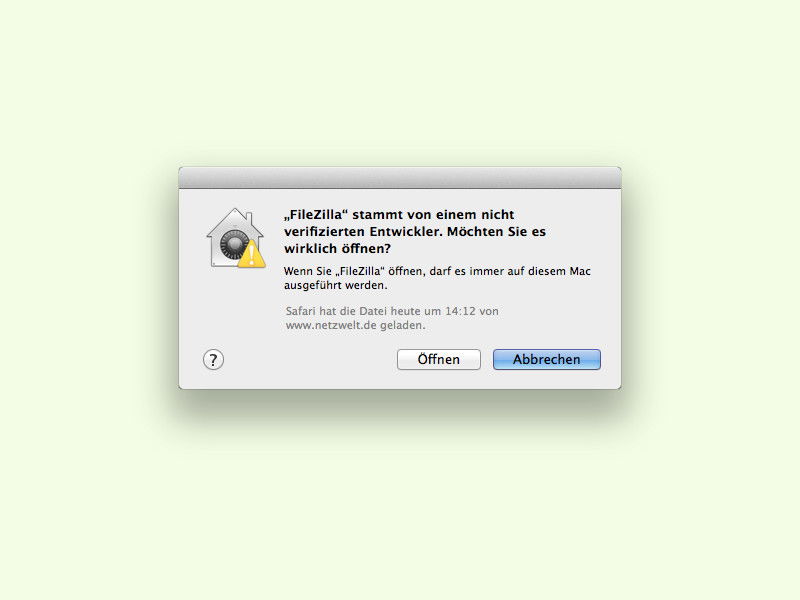
Der Mac zeigt nun einen ähnlichen Dialog wie beim ursprünglichen Block-Hinweis – mit einem entscheidenden Unterschied: Jetzt gibt es auch einen Öffnen-Button, der vorher fehlte.
Terminal-Alternative für Power-User
Wer lieber mit dem Terminal arbeitet, kann Gatekeeper auch über die Kommandozeile übersteuern. Mit sudo spctl --master-disable deaktiviert ihr Gatekeeper komplett – was aber nur temporär und mit Bedacht geschehen sollte.
Für einzelne Apps nutzt: sudo xattr -rd com.apple.quarantine /Pfad/zur/App.app
Dieser Befehl entfernt die Quarantäne-Markierung, die Downloads automatisch erhalten.
Was hat sich 2024/2025 geändert?
Apple hat Gatekeeper in den neuesten macOS-Versionen deutlich verschärft. Besonders bei Apps von unbekannten Entwicklern zeigt sich das System kompromissloser. Notarization ist praktisch Pflicht geworden – selbst viele Open-Source-Projekte müssen mittlerweile diesen Prozess durchlaufen.
Neu ist auch die Möglichkeit, Apps über die Systemeinstellungen dauerhaft freizugeben. Unter Datenschutz & Sicherheit > Sicherheit findet ihr neuerdings eine Liste blockierter Anwendungen mit direkten Freigabe-Optionen.
Wann solltet ihr vorsichtig sein?
Nicht jede blockierte App ist harmlos. Besonders bei Downloads aus dubiosen Quellen solltet ihr skeptisch bleiben. Gatekeeper blockiert nicht ohne Grund – oft stecken tatsächlich Malware oder Adware dahinter.
Legitimer Grund für das Übersteuern sind:
– Open-Source-Software von GitHub
– Interne Firmen-Tools
– Ältere Software ohne aktuelle Signierung
– Entwicklerversionen von Apps
Alternative: Entwickler-Modus aktivieren
Seit macOS Ventura gibt es einen versteckten Entwickler-Modus, der mehr Flexibilität bietet. Aktiviert wird er über: sudo DevToolsSecurity -enable
Dieser Modus lockert die Restriktionen für lokale Entwicklung, sollte aber nur von erfahrenen Nutzern verwendet werden.
Systemweite Einstellungen anpassen
In den Systemeinstellungen unter Datenschutz & Sicherheit könnt ihr auch grundsätzlich einstellen, welche App-Quellen erlaubt sind. Die Optionen reichen von „nur App Store“ bis „alle Quellen“ – wobei letzteres explizit abgeraten wird.
Fazit: Balance zwischen Sicherheit und Flexibilität
Gatekeeper nervt manchmal, erfüllt aber einen wichtigen Zweck. Der ctrl+Klick-Trick bleibt die beste Lösung für Einzelfälle. Wer regelmäßig unsignierte Software nutzt, sollte über professionellere Lösungen wie interne Code-Signierung oder einen dedizierten Entwickler-Mac nachdenken.
Vergesst nicht: Einmal freigegebene Apps merkt sich macOS – ihr müsst den Vorgang nicht bei jedem Start wiederholen.
Zuletzt aktualisiert am 08.04.2026



