

Gebt ihr in einer neuen E-Mail eine Internet-Adresse ein und drückt danach die Leer- oder Eingabe-Taste, wird die URL normalerweise automatisch als anklickbarer Link formatiert. Das ist praktisch und spart Zeit – funktioniert aber leider nicht immer zuverlässig.
Wenn Outlook plötzlich keine URLs mehr automatisch in Links umwandelt, liegt das meist daran, dass die entsprechende Funktion deaktiviert wurde. Das kann versehentlich passieren oder durch Updates zurückgesetzt werden. Die gute Nachricht: In den Einstellungen lässt sich das Problem schnell lösen.
So aktiviert ihr die automatische Link-Erstellung wieder
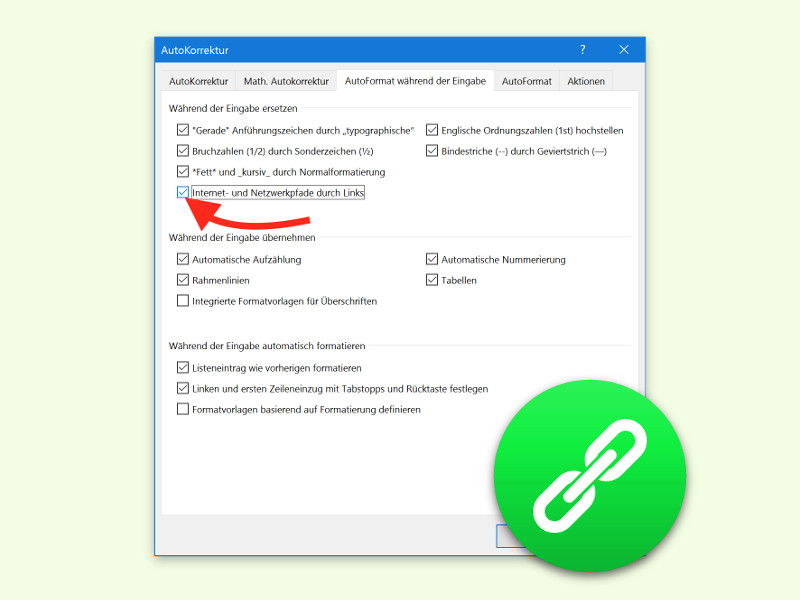
Für Outlook 2019/2021 und Microsoft 365 navigiert ihr zu Datei > Optionen > E-Mail > Editor-Optionen > AutoKorrektur-Optionen. Im Tab AutoFormat während der Eingabe setzt ihr einen Haken bei Internet- und Netzwerk-Pfade durch Links. Mit mehrmaligem Klick auf OK bestätigt ihr die Änderung.
Neue Outlook-App: Andere Wege zum Ziel
Microsoft hat 2024 die neue Outlook-App eingeführt, die schrittweise die klassische Desktop-Version ersetzt. Hier funktioniert die automatische Link-Erkennung standardmäßig aktiviert und robuster als früher. Sollte es dennoch Probleme geben, findet ihr die Einstellung unter Einstellungen > E-Mail > Verfassen und Antworten.
Bei Outlook im Web (früher Outlook.com) ist die Funktion ebenfalls voreingestellt aktiv. Hier greift die moderne Web-Technologie, die URLs in Echtzeit erkennt und formatiert.
Warum Links manchmal trotzdem nicht erkannt werden
Selbst mit aktivierter Einstellung kann es vorkommen, dass bestimmte URLs nicht automatisch verlinkt werden. Das passiert vor allem bei:
- URLs ohne „http://“ oder „https://“ am Anfang
- Sehr langen URLs mit vielen Parametern
- URLs mit Sonderzeichen oder Umlauten
- Links in kopierten Texten aus anderen Programmen
In solchen Fällen könnt ihr manuell nachhelfen: Markiert die URL und drückt Strg+K oder nutzt das Link-Symbol in der Formatierungsleiste.
Moderne E-Mail-Sicherheit beachten
Seit 2023 sind E-Mail-Clients deutlich vorsichtiger mit automatischen Links geworden. Das hat Sicherheitsgründe: Phishing-Angriffe nutzen oft getarnte URLs. Outlook zeigt daher bei verdächtigen Links Warnhinweise an oder verhindert die automatische Verlinkung.
Microsoft hat außerdem die „Safe Links“-Funktion in Microsoft 365 erweitert. Diese prüft URLs in Echtzeit und blockiert potentiell gefährliche Websites. Das kann dazu führen, dass manche Links erst nach einer kurzen Verzögerung aktiviert werden.
Tipps für bessere Link-Verwaltung
Statt nackte URLs zu verschicken, könnt ihr diese elegant in Text einbetten. Markiert den gewünschten Text, drückt Strg+K und fügt die URL ein. Das sieht professioneller aus und verbessert die Lesbarkeit eurer E-Mails.
Für häufig verwendete Links lohnt sich die Nutzung von Outlook-Signaturen. Hier könnt ihr vorformatierte Links zu eurer Website, Social-Media-Profilen oder wichtigen Ressourcen hinterlegen.
Problemlösung bei hartnäckigen Fällen
Wenn die automatische Link-Erkennung trotz korrekter Einstellung nicht funktioniert, kann ein Neustart von Outlook helfen. Manchmal hängen auch Add-Ins den Prozess auf. Startet Outlook im abgesicherten Modus (Windows+R > outlook /safe) und testet die Funktion.
Bei der neuen Outlook-App hilft oft ein kompletter Neustart der Anwendung oder ein Update über den Microsoft Store.
Ausblick: KI-gestützte Link-Erkennung
Microsoft arbeitet an KI-Features, die Links noch intelligenter erkennen sollen. Die geplante Integration von Copilot in Outlook wird voraussichtlich auch die automatische Verlinkung verbessern und kontextabhängige Vorschläge machen.
Zuletzt aktualisiert am 08.04.2026



