

Hat man in Windows ein Kennwort eingetippt, erscheint es nur in Form von dicken Punkten. Das ist Absicht – denn so kann niemand, der auf den Monitor sieht, erkennen, welches Kennwort man verwendet.
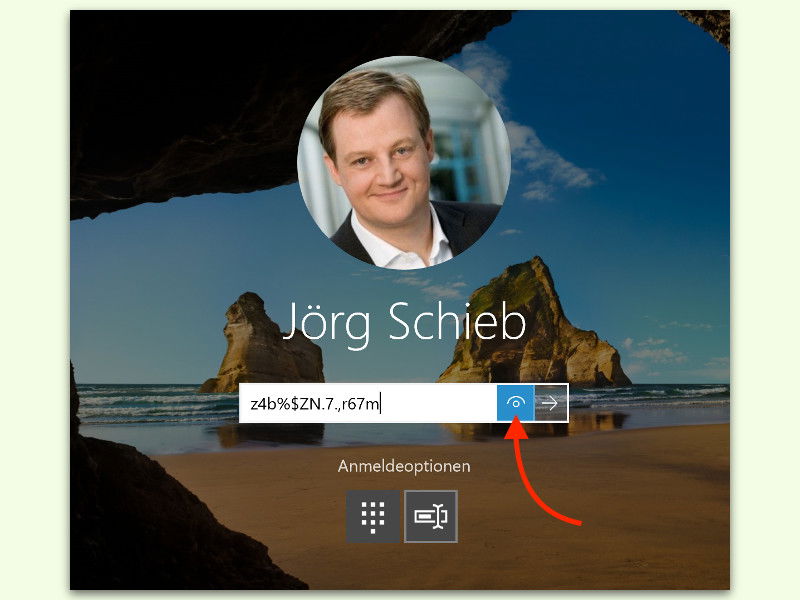
Möchte man die Eingabe vor dem Absenden des Formulars nochmals kontrollieren, ist das aber trotzdem problemlos möglich. Denn für diesen Fall bietet Windows in Kennwort-Feldern einen ganz speziellen Button an, der aussieht wie ein Auge.
Klickt man darauf, verschwinden die Punkte und machen dem Kennwort im Klartext Platz – aber nur solange, wie man auf den Button klickt. Sobald die Maustaste losgelassen wird, erscheinen wieder die Punkte als Ersatz.
Nicht nur Windows: Auge-Symbol als Standard etabliert
Dieses Auge-Symbol hat sich inzwischen als echter Standard etabliert – nicht nur bei Windows 11, sondern praktisch überall im digitalen Alltag. Ihr findet das kleine Auge in Browsern wie Chrome, Firefox und Edge, bei Banking-Apps eures Smartphones, in Online-Shops und selbst bei der PlayStation oder Xbox.
Der Grund ist einfach: Das Symbol ist intuitiv verständlich und löst ein alltägliches Problem elegant. Denn während die Passwort-Maskierung wichtig für die Sicherheit ist, brauchen wir manchmal die Gewissheit, dass wir uns nicht vertippt haben – besonders bei komplexen Passwörtern mit Sonderzeichen.
Verschiedene Varianten des Passwort-anzeigen Features
Je nach Anwendung funktioniert das Auge-Symbol etwas unterschiedlich:
Klick-und-halten-Methode: Bei Windows und vielen Desktop-Anwendungen müsst ihr den Button gedrückt halten. Das Passwort ist nur sichtbar, solange ihr die Maustaste drückt.
Toggle-Methode: Bei vielen Websites und Apps funktioniert es als Schalter. Ein Klick zeigt das Passwort dauerhaft an, ein weiterer Klick versteckt es wieder.
Hover-Variante: Seltener, aber manchmal genügt es, mit der Maus über das Symbol zu fahren.
Sicherheitsaspekte beachten
So praktisch das Feature ist, es birgt auch Risiken. Verwendet das Auge-Symbol nur, wenn ihr sicher seid, dass niemand über eure Schulter schaut. In Büros, Cafés oder öffentlichen Verkehrsmitteln solltet ihr darauf verzichten.
Moderne Passwort-Manager wie Bitwarden, 1Password oder der integrierte Windows Hello bieten übrigens eine elegante Alternative: Sie füllen komplexe Passwörter automatisch aus, ohne dass ihr sie eingeben müsst. So entfällt das Risiko von Tippfehlern komplett.
Browser haben zusätzliche Tricks
In Browsern gibt es noch weitere Möglichkeiten, maskierte Passwörter sichtbar zu machen. Entwickler kennen den Trick über die Browser-Entwicklertools: Rechtsklick auf das Passwort-Feld, „Element untersuchen“ wählen und im HTML-Code „type=’password'“ zu „type=’text'“ ändern.
Auch Browser-Erweiterungen wie „ShowPassword“ können diese Funktion nachrüsten, falls eine Website kein Auge-Symbol anbietet.
Barrierefreiheit als wichtiger Aspekt
Das Passwort-anzeigen Feature ist auch ein wichtiger Baustein für digitale Barrierefreiheit. Menschen mit Lese-Rechtschreibschwäche, motorischen Einschränkungen oder Sehschwierigkeiten profitieren erheblich davon, ihre Eingabe kontrollieren zu können.
Screenreader können die Funktion ebenfalls nutzen, um Passwörter vorzulesen – allerdings sollte das nur mit Kopfhörern geschehen.
Mobile Geräte und Touch-Bedienung
Auf Smartphones und Tablets funktioniert das Auge-Symbol meist als Toggle, da die „Klick-und-halten“-Methode bei Touch-Bedienung unpraktisch wäre. iOS und Android haben diese Funktion tief ins System integriert.
Interessant: Manche Apps bieten zusätzlich haptisches Feedback, wenn das Passwort sichtbar wird – ein kleines Vibrieren als Warnsignal.
Fazit: Kleines Symbol, große Wirkung
Das unscheinbare Auge-Symbol ist ein perfektes Beispiel für gutes UX-Design: Es löst ein konkretes Problem, ist intuitiv bedienbar und inzwischen universell verständlich. Nutzt es bewusst, aber immer mit Blick auf eure Umgebung und potentielle Sicherheitsrisiken.
Zuletzt aktualisiert am 07.04.2026



