

In Windows 11 und den neuesten Windows 10-Versionen kann die Such-Funktion manchmal verschwinden oder nicht richtig funktionieren. Das ist frustrierend, aber lässt sich mit den richtigen Handgriffen schnell beheben. Die Windows-Suche ist ein zentrales Element des Betriebssystems geworden – umso ärgerlicher, wenn sie plötzlich nicht mehr da ist.
Windows 11: Such-Symbol in der Taskleiste wiederherstellen
In Windows 11 hat Microsoft die Suchfunktion grundlegend überarbeitet. Cortana spielt praktisch keine Rolle mehr, stattdessen steht die Windows-Suche im Mittelpunkt. Falls das Such-Symbol aus eurer Taskleiste verschwunden ist, könnt ihr es so wiederherstellen:
- Rechtsklick auf eine freie Stelle der Taskleiste
- „Taskleisteneinstellungen“ auswählen
- Im Bereich „Taskleisten-Elemente“ den Schalter bei „Suchen“ aktivieren
- Wählt zwischen „Nur Symbol“ oder „Symbol und Bezeichnung“
Alternativ geht ihr über Einstellungen → Personalisierung → Taskleiste und aktiviert dort die Suche.
Windows 10: Suchfeld und Cortana konfigurieren
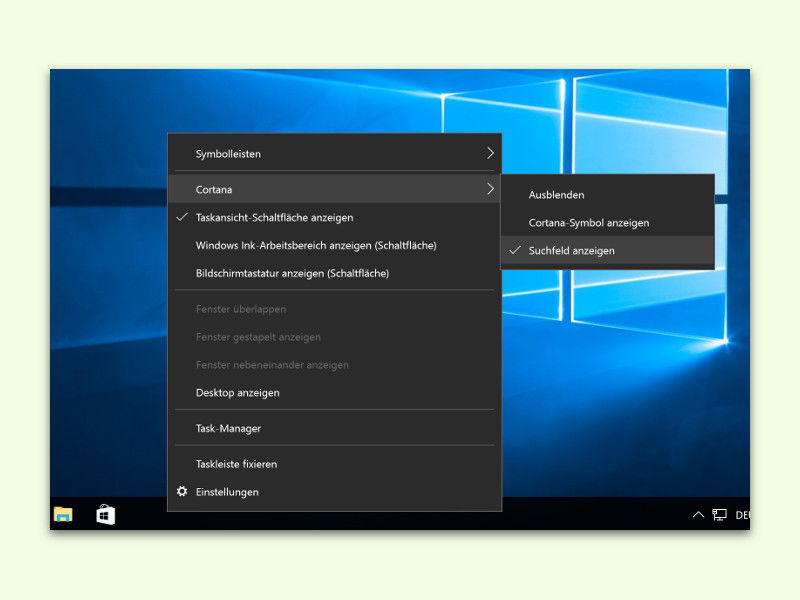
In Windows 10 sind Such-Funktion und Cortana noch enger verzahnt, auch wenn Microsoft Cortana mittlerweile deutlich weniger prominent bewirbt. Hier die bewährte Methode:
- Zunächst eine freie Stelle der Task-Leiste suchen.
- Dort mit der rechten Maustaste klicken.
- Jetzt auf das Menü Suchen zeigen (in älteren Versionen noch „Cortana“).
- Hier zwischen verschiedenen Optionen wählen: „Ausgeblendet“, „Suchsymbol anzeigen“ oder „Suchfeld anzeigen“
Wenn die Suche komplett nicht funktioniert
Manchmal ist das Problem tieferliegender als nur ein ausgeblendetes Symbol. Die Windows-Suche basiert auf einem Indexdienst, der gelegentlich Probleme macht. Hier sind bewährte Lösungsansätze:
Suchindex neu aufbauen:
Öffnet die Systemsteuerung → Indizierungsoptionen → Erweitert → „Neu erstellen“. Dieser Vorgang kann mehrere Stunden dauern, läuft aber im Hintergrund.
Windows Search-Dienst neu starten:
Drückt Windows + R, gebt „services.msc“ ein und sucht nach „Windows Search“. Rechtsklick → „Neu starten“.
Problembehandlung ausführen:
Einstellungen → Update und Sicherheit → Problembehandlung → „Suche und Indizierung“ ausführen.
PowerShell-Reset für Windows 11:
Öffnet PowerShell als Administrator und gebt folgenden Befehl ein:
Get-AppXPackage -Name Microsoft.Windows.Search | Remove-AppxPackage
Anschließend über den Microsoft Store die Windows-Suche neu installieren.
Neue Features der Windows-Suche
Microsoft hat die Suchfunktion in den letzten Jahren erheblich verbessert. Besonders in Windows 11 bietet sie deutlich mehr als nur das Auffinden von Dateien:
- Web-Integration: Suchergebnisse aus dem Internet werden direkt angezeigt
- Microsoft 365-Integration: Dokumente aus OneDrive, Teams und Outlook tauchen in den Ergebnissen auf
- Verbesserte Dateierkennung: Auch Inhalte in PDFs, Office-Dokumenten und anderen Formaten werden durchsucht
- Schnellaktionen: Direkte Ausführung von Befehlen wie Rechner-Operationen oder Einstellungsänderungen
Datenschutz-Aspekte beachten
Bei aller Funktionalität solltet ihr die Datenschutz-Einstellungen im Blick behalten. Microsoft sammelt standardmäßig Suchverlauf und -gewohnheiten. In den Einstellungen unter „Datenschutz → Suchberechtigungen“ könnt ihr kontrollieren, welche Apps durchsucht werden dürfen und ob Suchverläufe gespeichert werden sollen.
Die Windows-Suche ist mittlerweile ein mächtiges Werkzeug geworden, das weit über das simple Auffinden von Dateien hinausgeht. Mit den richtigen Einstellungen wird sie zu einem zentralen Produktivitäts-Hub in eurem digitalen Arbeitsplatz.
Zuletzt aktualisiert am 07.04.2026



