

Notizen an jedem Ort und auf mehreren Geräten synchronisiert nutzen – das ist mit Microsoft OneNote seit Jahren ein Kinderspiel. Der Vorteil: OneNote ist in Windows 11 bereits integriert und synchronisiert automatisch über die Cloud. Neue Notizen lassen sich aber nicht nur als Blanko-Seiten erstellen. Denn ähnlich wie in Word und Excel verfügt auch OneNote über eine umfangreiche Sammlung von Vorlagen, die sich per Klick einfügen lassen.
Praktisch ist das zum Beispiel, wenn ihr immer wieder ähnliche Notizen erstellen möchtet – etwa für Vorlesungen, Meetings, Projektplanung oder persönliche Tagebücher. Die Vorlagen sparen Zeit und sorgen für eine einheitliche Struktur eurer Notizen.
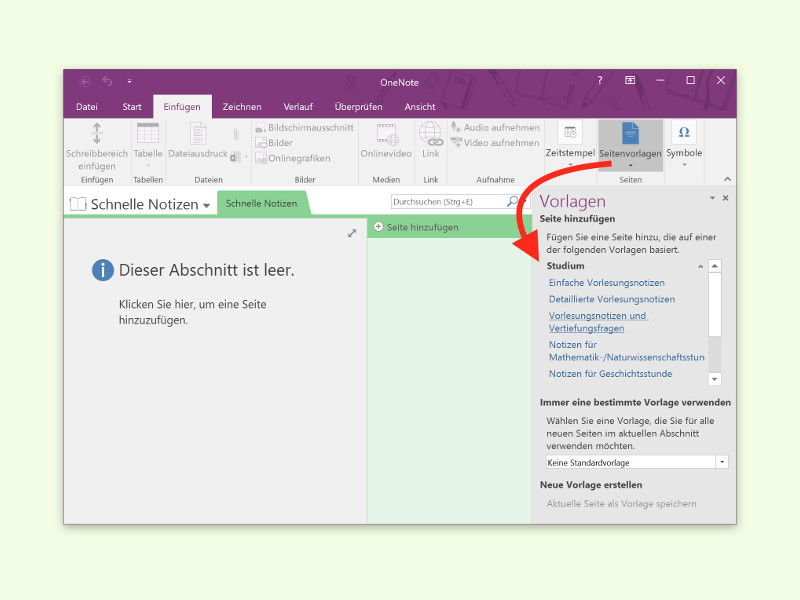
Vorlagen in OneNote für Windows einfügen
So funktioniert’s in der Desktop-Version von OneNote:
- OneNote starten, etwa über das Start-Menü oder die Taskleiste.
- Im Ribbon-Menü oben auf den Einfügen-Tab klicken.
- Im Bereich Seiten den Button Seiten-Vorlagen anklicken.
- Rechts erscheint eine Leiste mit verschiedenen Kategorien.
- Die gewünschte Rubrik aufklappen, etwa Geschäft, Studium oder Planer.
- Die passende Vorlage auswählen und anklicken.
OneNote für das Web: Vorlagen im Browser nutzen
In der Web-Version von OneNote ist das Ganze noch einfacher geworden. Microsoft hat 2024 die Vorlage-Funktion deutlich ausgebaut:
- OneNote im Browser öffnen (office.com)
- Notizbuch auswählen oder neu erstellen
- Auf „Neue Seite“ klicken
- „Aus Vorlage erstellen“ wählen
- Aus der erweiterten Galerie die passende Vorlage auswählen
Mobile Apps: Vorlagen auch unterwegs verfügbar
Auch in den mobilen OneNote-Apps für iOS und Android stehen seit 2025 Vorlagen zur Verfügung. Tippt einfach auf das Plus-Symbol für eine neue Seite und wählt „Vorlage verwenden“. Besonders praktisch: Die Vorlagen sind an Touch-Bedienung angepasst und lassen sich mit dem Finger oder Stylus optimal bearbeiten.
Diese Vorlagen-Kategorien gibt es
Microsoft bietet inzwischen über 100 verschiedene Vorlagen in diesen Kategorien:
- Geschäft: Meeting-Protokolle, Projektpläne, To-Do-Listen
- Studium: Vorlesungsnotizen, Lernpläne, Gruppenarbeiten
- Planer: Wochenplaner, Urlaubsplanung, Einkaufslisten
- Persönlich: Tagebücher, Reiseberichte, Rezeptsammlungen
- Kreativ: Skizzenbücher, Storyboards, Mind-Maps
Eigene Vorlagen erstellen und teilen
Seit 2025 könnt ihr auch eigene Vorlagen erstellen und im Team teilen. Besonders praktisch für Unternehmen oder Lerngruppen:
- Eine Seite nach euren Wünschen gestalten
- Rechtsklick auf die Seite im Navigationsbereich
- „Als Vorlage speichern“ auswählen
- Namen vergeben und optional für andere freigeben
Die selbst erstellten Vorlagen erscheinen dann in einer eigenen Kategorie „Meine Vorlagen“.
KI-Integration: Smarte Vorlagen-Vorschläge
Neu seit Ende 2025: OneNote nutzt Microsoft Copilot, um passende Vorlagen vorzuschlagen. Gebt einfach ein, wofür ihr die Notiz verwenden wollt – etwa „Meeting mit Kunden“ oder „Vorlesung Mathematik“ – und OneNote schlägt automatisch die passenden Vorlagen vor.
Tipp: Vorlagen anpassen und standardisieren
Ihr könnt jede Vorlage nach dem Einfügen beliebig anpassen. Ändert Farben, Schriftarten oder fügt eigene Abschnitte hinzu. Für wiederkehrende Aufgaben empfiehlt es sich, eine angepasste Vorlage als Standard zu definieren.
Synchronisation über alle Geräte
Ein großer Vorteil: Alle mit Vorlagen erstellten Notizen synchronisieren sich automatisch über Microsoft 365. Egal ob ihr am PC, Tablet oder Smartphone arbeitet – eure strukturierten Notizen sind überall verfügbar und up to date.
Die Vorlagen-Funktion macht OneNote zu einem noch mächtigeren Werkzeug für digitale Notizen. Probiert verschiedene Vorlagen aus und findet heraus, welche am besten zu eurem Workflow passen.
Zuletzt aktualisiert am 07.04.2026



