

In der Windows-Registrierung sind viele wichtige Einstellungen für das System gespeichert. Manche sind so wichtig, dass niemand daran etwas ändern sollte. Manche sollten am besten nicht einmal lesbar sein. Dafür gibt es die Berechtigungen.
Denn ähnlich wie sich bei Dateien und Ordnern festlegen lässt, wer darauf Zugriff haben soll, existieren in Windows auch Berechtigungen für Registry-Schlüssel und –Werte. Diese Berechtigungen lassen sich jederzeit anpassen – das sollten aber nur versierte Windows-Experten tun.
Registry-Berechtigungen öffnen und bearbeiten
Welche System-Accounts auf einen bestimmten Schlüssel in der Registrierung zugreifen können sollen, lässt sich durch Eingabe von regedit in die Windows-Suche (Windows 11/10) und anschließendes Navigieren zum betreffenden Pfad einsehen. Dann mit der rechten Maustaste auf den gewünschten Schlüssel klicken. Im Menü dann den Eintrag Berechtigungen anklicken, dann lassen sie sich sowohl einsehen als auch nach Belieben verändern.
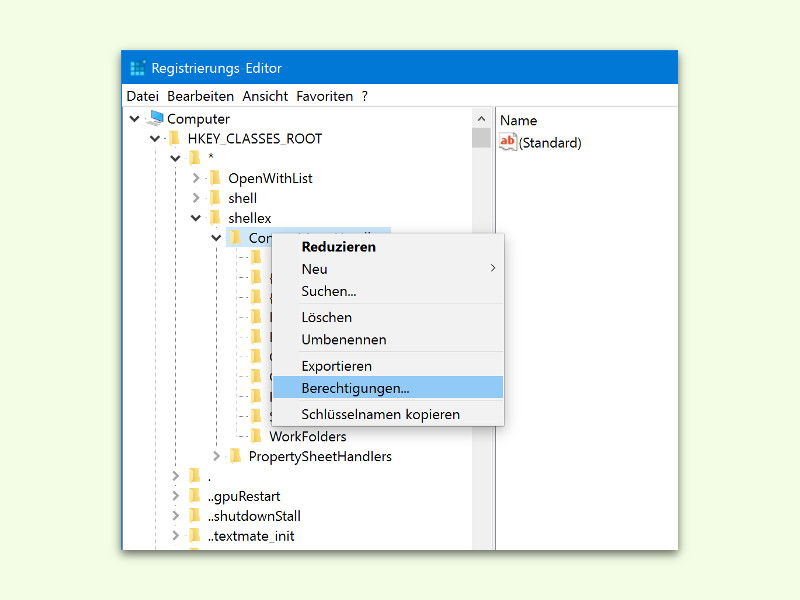
Die verschiedenen Berechtigungsebenen verstehen
Beim Öffnen des Berechtigungsdialogs seht ihr verschiedene Gruppen und Benutzer aufgelistet. Die wichtigsten sind:
SYSTEM – Das Betriebssystem selbst, hat meist Vollzugriff
Administratoren – Lokale Admin-Accounts, standardmäßig mit erweiterten Rechten
Benutzer – Normale User-Accounts, meist nur mit Leserechten
TrustedInstaller – Spezieller Windows-Account für Systemdateien (seit Vista/7)
Für jeden dieser Accounts könnt ihr granulare Berechtigungen setzen:
– Vollzugriff – Lesen, Schreiben, Löschen und Berechtigungen ändern
– Lesen – Nur Einsicht in Schlüssel und Werte
– Spezielle Berechtigungen – Feinabstimmung einzelner Rechte
Warum Registry-Berechtigungen wichtig sind
Mit Windows 11 und den verschärften Sicherheitsrichtlinien von Microsoft sind Registry-Berechtigungen wichtiger denn je. Malware versucht oft, kritische Systemschlüssel zu manipulieren – etwa für Autostart-Programme, Sicherheitseinstellungen oder Netzwerkkonfigurationen.
Besonders kritische Bereiche wie HKEY_LOCAL_MACHINESOFTWAREMicrosoftWindowsCurrentVersionRun oder Schlüssel für Windows Defender sollten vor unbefugtem Zugriff geschützt sein.
Vorsicht: Diese Schlüssel niemals ändern
Einige Registry-Bereiche sind so systemkritisch, dass schon kleine Änderungen Windows lahmlegen können:
- HKEY_LOCAL_MACHINESYSTEMCurrentControlSet – Treiber und Systemdienste
- HKEY_LOCAL_MACHINESOFTWAREMicrosoftWindows NTCurrentVersion – Core Windows-Einstellungen
- HKEY_CLASSES_ROOT – Dateizuordnungen und COM-Objekte
Falls ihr hier Berechtigungen ändert, solltet ihr vorher unbedingt ein Backup der Registry erstellen oder einen Systemwiederherstellungspunkt setzen.
Moderne Alternativen: PowerShell und Group Policy
Seit Windows 10 gibt es elegantere Wege, Registry-Berechtigungen zu verwalten. Mit PowerShell könnt ihr Berechtigungen skriptgesteuert setzen:
Get-Acl "HKLM:SoftwareMeinSchlüssel" | Set-Acl "HKLM:SoftwareZielSchlüssel"
In Unternehmensumgebungen sind Group Policy Objects (GPOs) oft die bessere Wahl. Sie erlauben zentrale Verwaltung von Registry-Einstellungen ohne direkte Berechtigungsänderungen.
Troubleshooting: Wenn Berechtigungen blockieren
Manch mal verhindert TrustedInstaller-Besitz, dass selbst Admins Registry-Schlüssel ändern können. In Windows 11 könnt ihr den Besitz übernehmen:
- Rechtsklick auf den Schlüssel → Berechtigungen
- Erweitert → Besitzer ändern
- Euren Admin-Account als neuen Besitzer eintragen
- „Besitzer von Untercontainern und Objekten ersetzen“ aktivieren
Achtung: Diese Änderung kann Windows Update oder andere Systemfunktionen beeinträchtigen.
Best Practices für Registry-Sicherheit
Backup first – Exportiert kritische Schlüssel vor Änderungen
Minimale Rechte – Gebt nur die nötigen Berechtigungen
Dokumentation – Notiert euch, was ihr wann geändert habt
Monitoring – Überwacht wichtige Schlüssel auf unerwünschte Änderungen
Moderne Endpoint-Detection-Tools können Registry-Manipulationen in Echtzeit erkennen und blockieren. Das macht manuelle Berechtigungsänderungen oft überflüssig.
Mit diesen Grundlagen könnt ihr eure Windows-Registry gezielt absichern – aber denkt daran: Mit großer Macht kommt große Verantwortung.
Zuletzt aktualisiert am 07.04.2026



