

Manche Fach-Texte, Eigennamen oder Branchen-Begriffe enthalten Wörter, die selbst das umfassende Wörterbuch von Microsoft Word nicht kennen kann. In diesem Fall blendet das Programm einfach nur eine rote Schlängel-Linie unter dem jeweiligen Ausdruck ein. Da kann man schnell Abhilfe schaffen – und das gilt für alle modernen Word-Versionen von 2016 bis zur aktuellen Microsoft 365 Version.
In einem solchen Fall besteht nämlich die Möglichkeit, das betreffende Wort manuell in das Wörterbuch von Word aufzunehmen:
- Dazu klickt man mit der rechten Maustaste auf den Begriff, der rot unterstrichen ist.
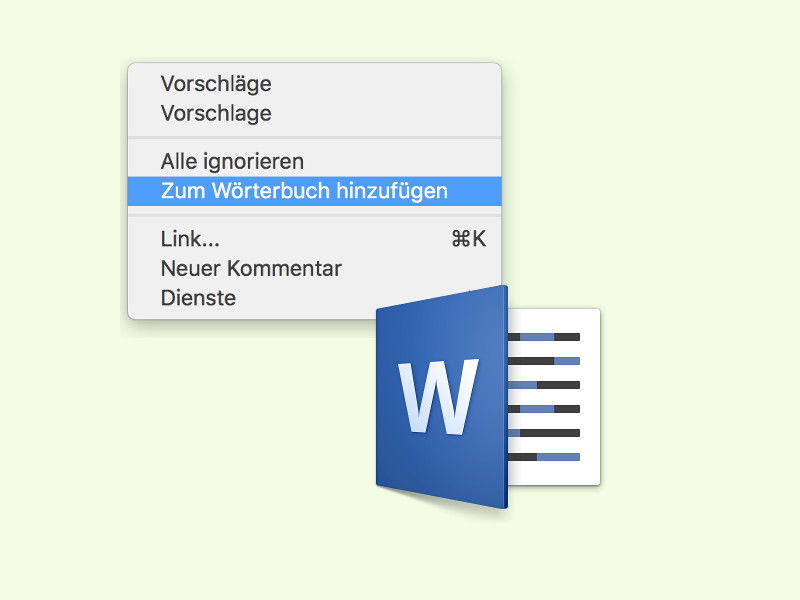
- Im Menü findet sich unterhalb der Vorschläge für Korrekturen auch der Punkt Zum Wörterbuch hinzufügen.
- Ein Klick darauf trägt diesen Ausdruck in das Benutzer-Wörterbuch ein.
- Gleichzeitig verschwindet die rote Markierung – sowohl bei dem Eintrag, auf den man geklickt hat, als auch bei allen anderen gleichnamigen Begriffen im aktuellen Dokument.
Erweiterte Wörterbuch-Verwaltung in modernen Word-Versionen
Seit Word 2019 und in Microsoft 365 gibt es zusätzliche Möglichkeiten, das persönliche Wörterbuch zu verwalten. Über Datei > Optionen > Dokumentprüfung > Benutzerdefinierte Wörterbücher könnt ihr nicht nur neue Begriffe hinzufügen, sondern auch bereits eingetragene Wörter wieder entfernen oder verschiedene Wörterbücher für unterschiedliche Fachbereiche anlegen.
Besonders praktisch: Ihr könnt mehrere benutzerdefinierte Wörterbücher gleichzeitig verwenden. Das ist hilfreich, wenn ihr in verschiedenen Fachbereichen arbeitet – etwa ein Wörterbuch für IT-Begriffe, eines für medizinische Fachausdrücke und ein weiteres für Firmennamen und Produktbezeichnungen.
KI-gestützte Rechtschreibprüfung und ihre Grenzen
Microsoft hat die Rechtschreibprüfung in den letzten Jahren deutlich verbessert. Die KI-basierte Editor-Funktion in Microsoft 365 erkennt mittlerweile nicht nur Rechtschreibfehler, sondern auch Grammatikprobleme und Stilverbesserungen. Dennoch stößt auch diese moderne Technologie bei sehr spezifischen Fachbegriffen, neuen Wortschöpfungen oder Eigennamen an ihre Grenzen.
Die Kombination aus KI-gestützter Prüfung und individuell angepassten Wörterbüchern bietet jedoch die beste Lösung für professionelle Textarbeit. Während die KI häufige Fehler und Verbesserungsmöglichkeiten erkennt, sorgen die benutzerdefinierten Wörterbücher dafür, dass eure Fachterminologie korrekt erkannt wird.
Tipps für die optimale Nutzung
Selektiv hinzufügen: Fügt nicht jeden unbekannten Begriff automatisch hinzu. Überprüft vorher, ob es sich wirklich um ein korrektes Wort handelt und nicht um einen Tippfehler.
Groß- und Kleinschreibung beachten: Word unterscheidet bei der Wörterbuch-Aufnahme zwischen Groß- und Kleinschreibung. Fügt Begriffe in der Form hinzu, wie ihr sie am häufigsten verwendet.
Regelmäßige Pflege: Räumt euer benutzerdefiniertes Wörterbuch gelegentlich auf. Veraltete Begriffe oder versehentlich hinzugefügte Tippfehler könnt ihr über die Wörterbuch-Verwaltung wieder entfernen.
Synchronisation nutzen: Wenn ihr Microsoft 365 mit einem Microsoft-Konto verwendet, werden eure benutzerdefinierten Wörterbücher automatisch zwischen verschiedenen Geräten synchronisiert. So habt ihr eure Fachbegriffe auf allen Arbeitsplätzen verfügbar.
Alternative Methoden und Shortcuts
Neben dem Rechtsklick-Menü gibt es weitere Wege, Wörter zum Wörterbuch hinzuzufügen. In der modernen Word-Oberfläche erscheinen unbekannte Begriffe auch in der seitlichen Editor-Leiste. Dort könnt ihr mit einem Klick auf „Hinzufügen“ den Begriff ins Wörterbuch aufnehmen.
Für Power-User gibt es auch Tastenkombinationen: Markiert das unbekannte Wort und drückt Strg + F7, um direkt das Rechtschreibprüfungs-Fenster zu öffnen. Von dort aus könnt ihr den Begriff mit einem Klick auf „Hinzufügen“ ins Wörterbuch übernehmen.
Mehrsprachigkeit und internationale Zusammenarbeit
Ein besonders nützliches Feature ist die Möglichkeit, sprachspezifische Wörterbücher zu verwenden. Wenn ihr regelmäßig mehrsprachige Dokumente erstellt, könnt ihr für jede Sprache separate benutzerdefinierte Wörterbücher anlegen. Word erkennt automatisch die Sprache des jeweiligen Textabschnitts und wendet das entsprechende Wörterbuch an.
Diese Funktion ist besonders wertvoll in internationalen Teams, wo häufig englische Fachbegriffe in deutschen Texten verwendet werden oder umgekehrt. Durch die sprachspezifische Wörterbuch-Verwaltung reduziert ihr störende Fehlmarkierungen erheblich und arbeitet effizienter.
Zuletzt aktualisiert am 07.04.2026



