

Screenshots gehören zum digitalen Alltag – so sehr, dass Windows und macOS entsprechende Funktionen bereits integriert haben. Doch wer mehr als nur den kompletten Bildschirm oder ein ganzes Fenster erfassen will, stößt schnell an Grenzen. Besonders das präzise Fotografieren einzelner Fensterelemente erfordert spezialisierte Tools.
Snipaste ist seit Jahren ein bewährtes GRATIS-Tool für Windows, das genau diese Lücke schließt. Die Software erkennt automatisch Fensterelemente und kann diese gezielt erfassen – ohne dass ihr manuell einen Bereich markieren müsst.
Nach dem Start von Snipaste öffnet ihr das gewünschte Fenster und drückt [F1]. Anschließend einfach mit der Maus über den gewünschten Bereich fahren – Snipaste hebt automatisch erkannte Elemente wie Buttons, Textfelder oder Menüs hervor. Ein Klick genügt, um das Element zu erfassen.
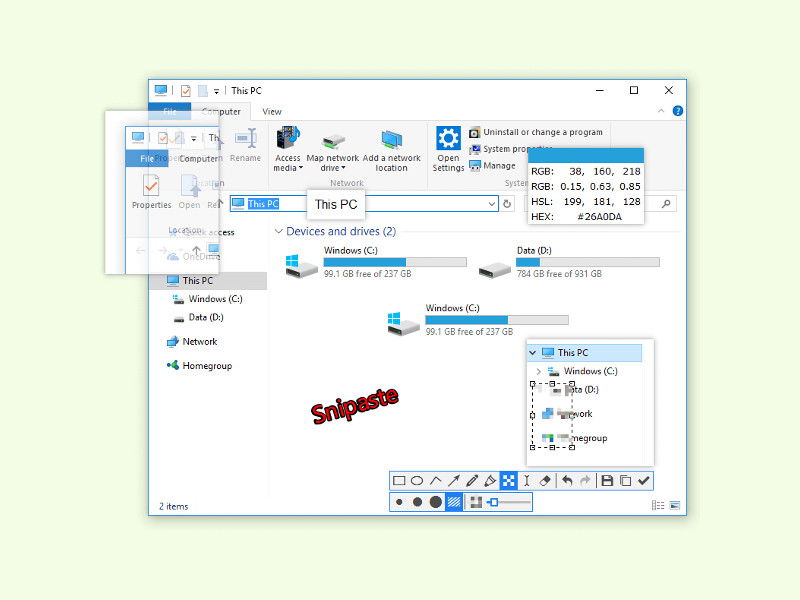
Doch Snipaste kann mehr als nur Screenshots erstellen. Die Software fungiert gleichzeitig als digitales Haftnotiz-System. Screenshots lassen sich direkt auf dem Desktop „anpinnen“ und schweben über anderen Anwendungen. Diese Funktion ist besonders praktisch, wenn ihr Informationen aus einem Screenshot während der Arbeit in anderen Programmen benötigt.
Die eingefügten Screenshots sind interaktiv: Ihr könnt sie per Mausrad skalieren, transparent machen oder mit Tastenkombinationen zwischen mehreren gepinnten Bildern wechseln. Auch das Kopieren von Texten aus Screenshots funktioniert teilweise, wenn die Bildqualität ausreicht.
Alternative: Windows Snipping Tool Evolution
Microsoft hat das integrierte Snipping Tool in Windows 11 deutlich aufgewertet. Die neue Version, die auch als „Snipping Tool“ bezeichnet wird, bietet mittlerweile Funktionen wie Textextraktion (OCR) und grundlegende Bearbeitungsmöglichkeiten. Dennoch erreicht sie nicht die Präzision von Snipaste bei der automatischen Elementerkennung.
PowerToys als zusätzliche Option
Eine weitere Alternative sind Microsofts PowerToys, die seit 2024 eine erweiterte Screenshot-Funktion namens „Screen Ruler“ enthalten. Diese misst nicht nur Bildschirmelemente aus, sondern kann auch präzise Bereiche erfassen. PowerToys sind direkt von Microsoft und damit besonders vertrauenswürdig.
Praktische Anwendungsfälle
Snipaste eignet sich besonders gut für:
– Dokumentation von Software-Interfaces
– Erfassung einzelner Fehlermeldungen
– Tutorials und Anleitungen
– Sammeln visueller Referenzen für Design-Projekte
– Temporäre Anzeige wichtiger Informationen während der Arbeit
Profi-Tipps für Snipaste
Die Hotkeys lassen sich vollständig anpassen. Besonders nützlich: [F3] öffnet die Zwischenablage-Historie, [Alt + F3] macht Screenshots semi-transparent. Mit [Shift] während der Auswahl könnt ihr die automatische Elementerkennung temporär deaktivieren und manuell einen Bereich wählen.
Für Teams interessant: Snipaste kann Screenshots automatisch in Cloud-Ordner speichern oder mit konfigurierten Hotkeys direkt in verschiedene Anwendungen einfügen.
Datenschutz und Performance
Snipaste läuft lokal und sendet keine Daten an externe Server. Der Ressourcenverbrauch ist minimal – die Software startet optional mit Windows und wartet im Hintergrund auf Hotkey-Eingaben. Updates erfolgen manuell, was in Unternehmensumgebungen oft bevorzugt wird.
Fazit: Präzision macht den Unterschied
Obwohl moderne Betriebssysteme Screenshot-Funktionen mitbringen, bleibt Snipaste für alle unverzichtbar, die regelmäßig präzise Bildschirmaufnahmen benötigen. Die automatische Elementerkennung spart Zeit und die Haftnotiz-Funktion schafft echten Mehrwert im Arbeitsalltag.
Zuletzt aktualisiert am 07.04.2026



