

Wer einen neuen PC kauft, steht vor der Herausforderung: Wie bekomme ich meine Dateien, Programme und Einstellungen vom alten Rechner auf den neuen? Während früher komplizierte Backup-Prozeduren nötig waren, bietet Windows 11 mittlerweile deutlich bessere integrierte Lösungen. Trotzdem kann spezialisierte Software den Umzug erheblich vereinfachen.
Windows-eigene Migration: Besser als früher
Microsoft hat die Migrations-Tools in Windows 11 deutlich verbessert. Der wichtigste Baustein ist das Microsoft-Konto, über das sich Einstellungen, Browser-Favoriten und sogar App-Präferenzen automatisch synchronisieren. Wer sich auf dem neuen PC mit demselben Microsoft-Konto anmeldet, findet bereits viele persönliche Einstellungen vor.
Der Dateiversions-Verlauf ist weiterhin eine solide Option für regelmäßige Backups. Noch praktischer ist aber OneDrive: Wenn ihr eure wichtigsten Ordner (Desktop, Dokumente, Bilder) automatisch in die Cloud synchronisiert, sind sie auf dem neuen PC sofort verfügbar. Die Einrichtung erfolgt über die OneDrive-Einstellungen unter „Sicherung“ → „Ordner verwalten“.
Windows-zu-Windows Migration leicht gemacht
Für den direkten Transfer zwischen zwei PCs ist das Tool „Auf diesen PC übertragen“ Gold wert. Es versteckt sich in den Windows 11-Einstellungen unter „System“ → „Informationen“ und ermöglicht die Übertragung via WLAN oder Ethernet. Das funktioniert überraschend reibungslos – vorausgesetzt, beide Rechner sind im gleichen Netzwerk.
Professionelle Migration mit spezieller Software
Wenn Windows-Bordmittel nicht ausreichen, sind spezialisierte Tools wie EaseUS Todo PCTrans oder AOMEI Backupper Professional die bessere Wahl. Diese Programme können nicht nur Dateien, sondern auch installierte Programme mitsamt Einstellungen übertragen – ein Feature, das Windows von Haus aus nicht bietet.
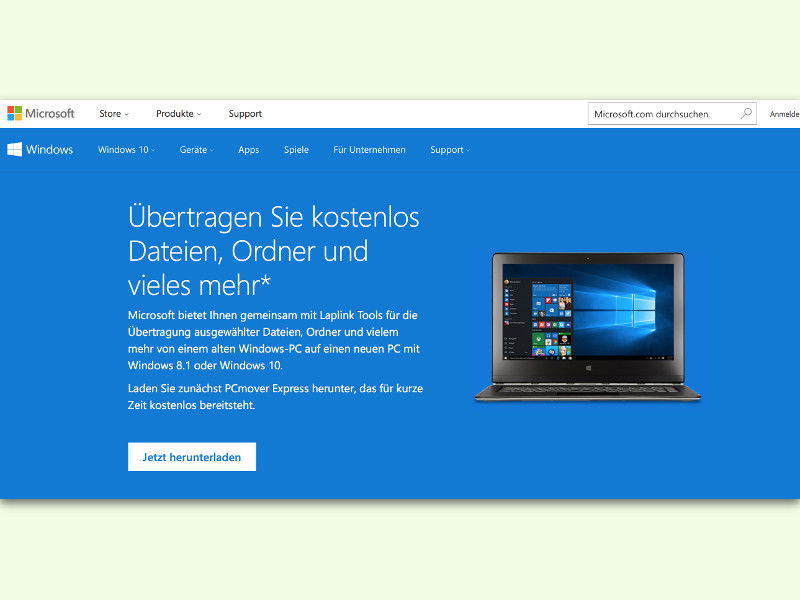
Laplink PCmover, früher als kostenloses „PCMover Express“ verfügbar, gibt es mittlerweile nur noch als kostenpflichtige Professional-Version. Das Tool bleibt aber der Goldstandard für komplexe Migrationen, besonders in Unternehmen. Es kann sogar Programme übertragen, ohne dass diese neu installiert werden müssen.
Was ihr unbedingt beachten solltet
Bevor ihr mit der Migration beginnt, erstellt ein komplettes Backup eures alten Systems. Eine externe Festplatte oder ein Cloud-Backup können euch vor bösen Überraschungen schützen. Überprüft außerdem die Lizenz-Situation eurer Software: Nicht alle Programme lassen sich problemlos auf einen neuen PC übertragen.
Bei der Hardware-Ausstattung gibt es einen wichtigen Punkt: SSDs haben die Migration revolutioniert. Was früher Stunden dauerte, ist heute in Minuten erledigt. Falls euer neuer PC noch eine klassische Festplatte hat, ist ein SSD-Upgrade die beste Investition.
Programme vs. Dateien: Der wichtige Unterschied
Während sich Dateien problemlos kopieren lassen, sind Programme komplizierter. Viele moderne Anwendungen sind ohnehin cloudbasiert (Office 365, Adobe Creative Cloud) und müssen nur neu installiert werden. Die Einstellungen synchronisieren sich dann automatisch.
Bei klassischen Desktop-Programmen ist eine Neuinstallation oft der sauberste Weg. Das dauert zwar länger, vermeidet aber Kompatibilitätsprobleme und Registry-Konflikte, die bei direkter Übertragung auftreten können.
Cloud-First: Die moderne Lösung
Die beste Migrationsstrategie ist eigentlich, gar nicht erst migrieren zu müssen. Wer konsequent auf Cloud-Dienste setzt – OneDrive für Dateien, Microsoft 365 für Office-Anwendungen, Browser-Synchronisation für Favoriten und Passwörter – kann einfach die Programme neu installieren und ist sofort produktiv.
Passwort-Manager wie 1Password oder Bitwarden synchronisieren eure Zugangsdaten geräteübergreifend. Browser wie Chrome oder Edge übertragen Favoriten, Verlauf und sogar geöffnete Tabs automatisch.
Fazit: Migration wird immer einfacher
Der Umzug auf einen neuen PC ist heute deutlich weniger schmerzhaft als früher. Windows 11 bringt solide Bordmittel mit, Cloud-Dienste eliminieren viele Probleme von vornherein. Für komplexe Szenarien oder ältere Systeme sind spezialisierte Tools weiterhin sinnvoll – kosten aber mittlerweile Geld.
Mein Tipp: Plant den Umzug nicht als einmalige Aktion, sondern etabliert eine Cloud-basierte Arbeitsweise. Dann ist der nächste PC-Wechsel nur noch eine Formalität.
Zuletzt aktualisiert am 07.04.2026



