

Kommen in einer Word-Datei viele fremdsprachige Wörter oder Ausdrücke vor, ist das für die automatische Erkennung der Sprache des Dokuments etwas verwirrend. Plötzlich erscheinen überall rote Linien bei offenkundig richtig geschriebenen Wörtern. Wir zeigen, wie sich das schnell korrigieren lässt.
Ein Blick in die Status-Leiste am unteren Rand des Word-Fensters verrät oft mehr: Steht hier nicht mehr Deutsch, sondern etwa Englisch, kamen zu viele englische Begriffe im Text vor. Daher hat Word die Sprache des Dokuments einfach umgestellt.
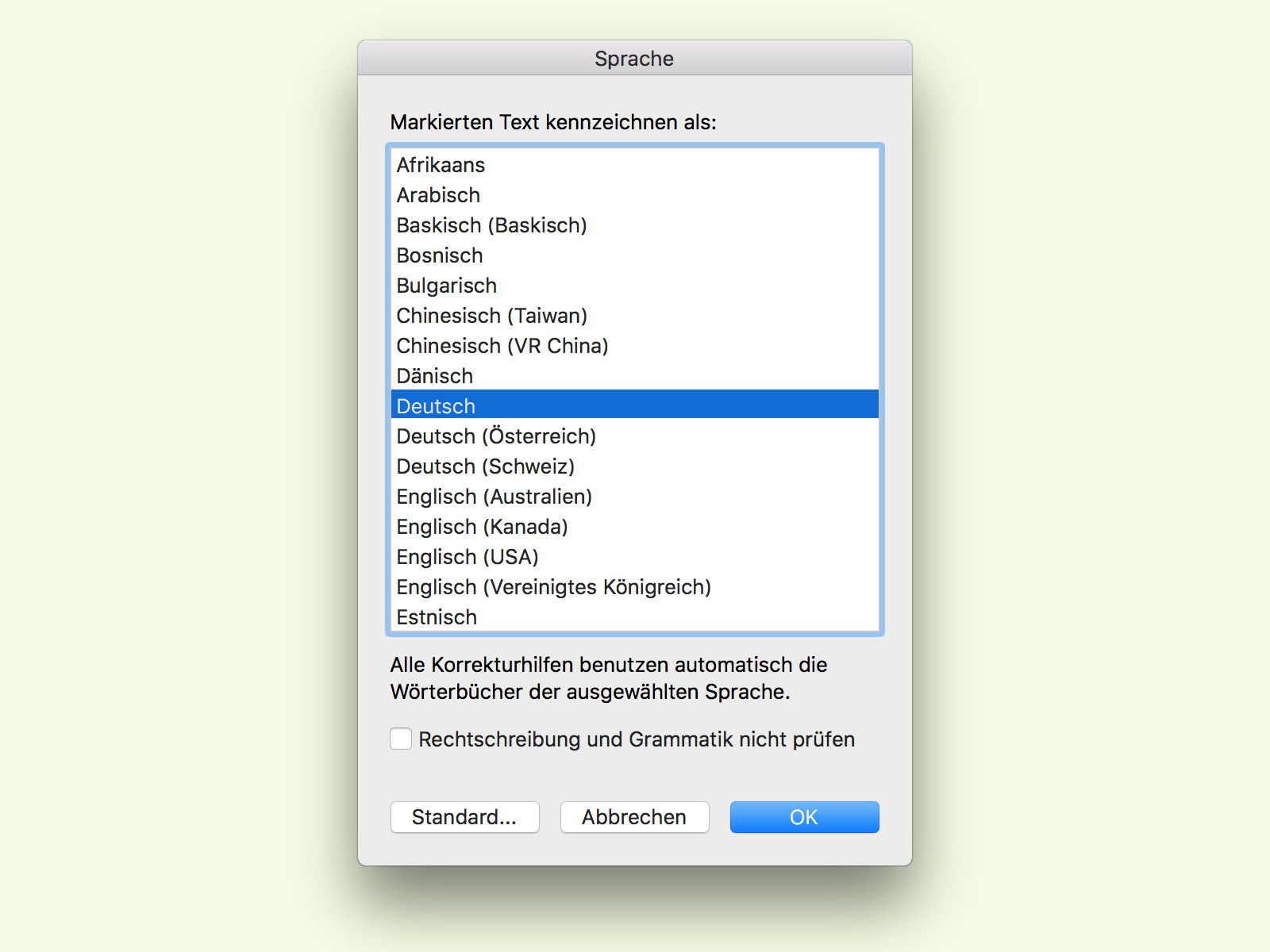
Der klassische Weg: Alles markieren und umstellen
Zur Korrektur dieses Problems einfach [Strg]+[A] (Windows) oder [Cmd]+[A] (Mac) drücken und so den gesamten Inhalt markieren. Jetzt unten auf die Sprache klicken, in der Liste Deutsch auswählen und mit Klick auf OK bestätigen.
Moderne Alternativen in Word 365 und Word 2024
Microsoft hat die Sprachfunktionen in den aktuellen Versionen deutlich verbessert. Seit Word 365 und Word 2024 gibt es mehrere elegante Wege:
Option 1: Überprüfungsregisterkarte nutzen
Im Menüband unter „Überprüfen“ findet ihr den Bereich „Sprache“. Hier könnt ihr direkt „Sprache festlegen“ wählen und für das gesamte Dokument oder nur markierte Bereiche die gewünschte Sprache einstellen.
Option 2: Intelligente Spracherkennung aktivieren
Word kann mittlerweile zwischen verschiedenen Sprachen innerhalb eines Dokuments unterscheiden. Unter „Datei“ > „Optionen“ > „Sprache“ lässt sich die Option „Sprache automatisch erkennen“ aktivieren. Dann behandelt Word deutsche und englische Passagen getrennt.
Option 3: Rechtschreibprüfung konfigurieren
Besonders praktisch für mehrsprachige Dokumente: Ihr könnt bestimmte Textabschnitte dauerhaft als fremdsprachig markieren. Markiert den entsprechenden Text, geht auf „Überprüfen“ > „Sprache“ > „Sprache für die Korrekturhilfen festlegen“ und wählt die passende Sprache aus.
Probleme mit der automatischen Erkennung
Die automatische Spracherkennung von Word orientiert sich an verschiedenen Faktoren:
– Häufigkeit bestimmter Wörter und Buchstabenkombinationen
– Grammatikstrukturen
– Bereits verwendete Sprachen im Dokument
Bei wissenschaftlichen Texten, internationalen Berichten oder Marketing-Dokumenten mit vielen englischen Fachbegriffenm kann das zu falschen Erkennungen führen. Word interpretiert dann „Performance“, „Management“ oder „Design“ als Hinweis auf ein englisches Dokument.
Präventive Maßnahmen für mehrsprachige Dokumente
Dokumentvorlage erstellen:
Für regelmäßig verwendete Dokumenttypen lohnt sich eine Vorlage mit vordefinierter Spracheinstellung. Speichert diese als .dotx-Datei ab.
Benutzerdefinierte Wörterbücher:
Fügt häufig verwendete Fremdwörter zu eurem persönlichen Wörterbuch hinzu. Rechtsklick auf unterstrichene Wörter > „Zum Wörterbuch hinzufügen“.
Sprach-Shortcuts definieren:
Über „Datei“ > „Optionen“ > „Menüband anpassen“ > „Tastenkombinationen“ könnt ihr eigene Shortcuts für Sprachwechsel definieren.
Teamarbeit und Spracheinstellungen
In Unternehmen mit internationalen Teams entstehen oft Dokumente mit gemischten Spracheinstellungen. Hier helfen einheitliche Vorlagen und klare Richtlinien. Word 365 synchronisiert Spracheinstellungen über Microsoft-Konten, sodass persönliche Präferenzen geräteübergreifend verfügbar sind.
Tipp für Kollaboration:
Bei geteilten Dokumenten in SharePoint oder OneDrive werden Spracheinstellungen mit übertragen. Definiert daher von Anfang an die Hauptsprache des Dokuments.
Fehlerbehebung bei hartnäckigen Problemen
Manchmal „vergisst“ Word die Spracheinstellung trotz korrekter Konfiguration. Das liegt oft an:
– Formatvorlagen mit abweichenden Spracheinstellungen
– Kopierten Inhalten aus anderen Quellen mit eigenen Sprachinformationen
– Beschädigten Dokumenteinstellungen
Lösung: Markiert den gesamten Text, geht auf „Start“ > „Formatvorlagen“ > „Alle löschen“ und wendet danach die gewünschte Formatvorlage mit deutscher Sprache neu an.
Für hartnäckige Fälle hilft das Kopieren des reinen Texts in ein neues Dokument ohne Formatierungen.
Die Spracheinstellungen in Word mögen auf den ersten Blick wie ein kleines Detail wirken, aber sie beeinflussen maßgeblich die Effizienz beim Schreiben. Mit den richtigen Einstellungen arbeitet die Rechtschreibprüfung zuverlässig und stört nicht beim kreativen Prozess.
Zuletzt aktualisiert am 06.04.2026



