


Am Mac lassen sich über Apples iMessage-Netzwerk oder auch per SMS und RCS Sofort-Nachrichten mit anderen Nutzern austauschen. Hat man sich mit vielen Personen unterhalten, wird die Liste der Unterhaltungen schnell unübersichtlich. Zum Glück bietet macOS mehrere Möglichkeiten, die Nachrichten-App aufzuräumen und wichtige Gespräche zu organisieren.
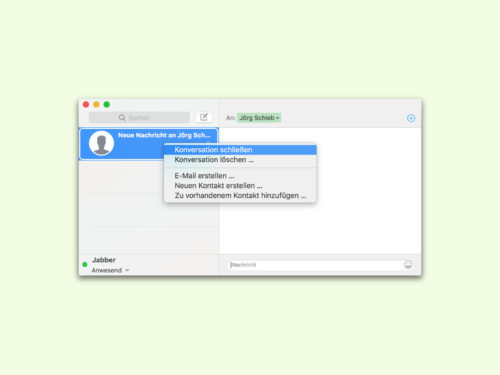
In der Nachrichten-App von macOS gibt es verschiedene Wege, vorhandene Gespräche aus der Liste zu entfernen:
- Archivieren. Dazu klickt ihr mit der rechten Maustaste auf die betreffende Unterhaltung und wählt dann „Konversation schließen“. Die Nachrichten bleiben erhalten, werden aber aus der Hauptliste entfernt.
- Löschen. Wer den Chat-Verlauf nicht nur unsichtbar machen, sondern ganz löschen will, ist mit der Funktion „Konversation löschen“ gut beraten. Dies kann allerdings nicht rückgängig gemacht werden.
Archivierte Gespräche wiederfinden
Ein archiviertes Gespräch verschwindet nicht für immer. Sobald die Person euch eine neue Nachricht schickt, taucht die Konversation automatisch wieder in der Hauptliste auf. Alternativ könnt ihr auch über die Suchfunktion nach bestimmten Nachrichten oder Kontakten suchen – dabei werden auch archivierte Unterhaltungen durchsucht.
Neue Features in aktuellen macOS-Versionen
Apple hat die Nachrichten-App in den letzten Jahren erheblich erweitert. Besonders praktisch sind diese Funktionen:
Filter und Kategorien: In macOS Monterey und neueren Versionen könnt ihr eure Nachrichten nach verschiedenen Kategorien filtern – etwa „Bekannte Absender“, „Unbekannte Absender“ oder „Transaktionen“. Das hilft beim Überblick, ohne gleich alles archivieren zu müssen.
Fokus-Modi: Mit den Fokus-Modi könnt ihr bestimmen, von welchen Kontakten ihr Nachrichten erhalten möchtet, wenn ihr etwa arbeitet oder schlaft. Das reduziert die Flut an Nachrichten von vornherein.
Nachrichten-Weiterleitung: Ihr könnt Nachrichten jetzt direkt an andere Kontakte weiterleiten, ohne den Umweg über Copy & Paste.
Erweiterte Suchfunktion: Die Suche in der Nachrichten-App wurde deutlich verbessert. Ihr könnt nach Datum, Anhängen, Links oder bestimmten Begriffen filtern.
Synchronisation optimieren
Damit archivierte Nachrichten auf allen euren Apple-Geräten synchron bleiben, solltet ihr „Nachrichten in iCloud“ aktivieren. Das findet ihr in den Systemeinstellungen unter „Apple-ID“ > „iCloud“. So habt ihr auf iPhone, iPad und Mac immer den gleichen Stand eurer Unterhaltungen.
Automatisches Aufräumen einrichten
Für alle, die regelmäßig aufräumen möchten, gibt es praktische Automatisierungsoptionen:
- Nachrichten automatisch löschen: In den Nachrichten-Einstellungen könnt ihr festlegen, dass Nachrichten nach 30 Tagen oder einem Jahr automatisch gelöscht werden.
- Nur wichtige Unterhaltungen behalten: Markiert wichtige Gespräche als Favoriten (Sterne-Symbol), dann gehen diese auch bei automatischer Bereinigung nicht verloren.
Datenschutz und Sicherheit
Beim Archivieren und Löschen von Nachrichten solltet ihr bedenken: Gelöschte iMessages sind wirklich weg – auch aus Apples Servern, da die Ende-zu-Ende-Verschlüsselung bedeutet, dass Apple eure Nachrichten nicht lesen oder wiederherstellen kann. Bei SMS/MMS kann es anders aussehen, da diese über euren Mobilfunkanbieter laufen.
Tipps für die tägliche Nutzung
Um die Nachrichten-App dauerhaft übersichtlich zu halten, empfiehlt sich diese Routine:
- Wöchentlich aufräumen: Geht einmal pro Woche durch eure Nachrichten und archiviert oder löscht unwichtige Unterhaltungen.
- Gruppenchats organisieren: Benennt Gruppenchats sinnvoll um und verlasst solche, die ihr nicht mehr braucht.
- Anhänge prüfen: Große Foto- oder Video-Anhänge können viel Speicherplatz belegen. Löscht diese regelmäßig oder speichert wichtige Medien extern.
- Spam-Nachrichten melden: Unbekannte Absender könnt ihr direkt in der App als Spam melden und blockieren.
Die Nachrichten-App ist heute weit mehr als nur ein simpler Chat-Client. Mit den richtigen Organisationsstrategien behaltet ihr auch bei intensiver Nutzung den Überblick und sorgt dafür, dass wichtige Nachrichten nicht in der Masse untergehen.
Zuletzt aktualisiert am 06.04.2026



