

Windows 11 Updates können manchmal frustrierend sein, besonders wenn sie wiederholt fehlschlagen und das System automatisch auf eine vorherige Version zurückrollt. Diese Probleme sind auch 2026 noch nicht vollständig ausgemerzt – Microsoft kämpft weiterhin mit bestimmten Systemkonfigurationen, die Updates blockieren.
Wenn euer Windows 11 Update hängt oder mit Fehlercodes wie 0x80070002, 0x80242016 oder 0x8024a105 abbricht, liegt das oft an beschädigten Systemdateien, blockierten Diensten oder problematischen Registry-Einträgen. Die gute Nachricht: Mit den richtigen Handgriffen lassen sich diese Probleme meist schnell lösen.
Windows Update Troubleshooter nutzen
Microsoft hat den integrierten Problembehandler deutlich verbessert. Geht zu Einstellungen > System > Problembehandlung > Weitere Problembehandlungen und startet „Windows Update“. Dieser Troubleshooter erkennt mittlerweile die meisten Standard-Probleme automatisch und behebt sie.
Windows Update-Dienste zurücksetzen
Falls das nicht hilft, setzt die Update-Komponenten manuell zurück. Öffnet eine Eingabeaufforderung als Administrator und gebt folgende Befehle nacheinander ein:
net stop wuauserv
net stop cryptSvc
net stop bits
net stop msiserver
Dann löscht den Software-Distribution-Ordner:
ren C:WindowsSoftwareDistribution SoftwareDistribution.old
ren C:WindowsSystem32catroot2 catroot2.old
Anschließend startet die Dienste wieder:
net start wuauserv
net start cryptSvc
net start bits
net start msiserver
System File Checker und DISM verwenden
Beschädigte Systemdateien sind oft die Ursache für fehlgeschlagene Updates. Führt zunächst einen SFC-Scan durch:
sfc /scannow
Falls SFC Probleme findet, die nicht repariert werden können, nutzt das Deployment Image Servicing and Management Tool:
DISM /Online /Cleanup-Image /RestoreHealth
Windows Update Assistent als Alternative
Wenn alle Stricke reißen, ladet euch den aktuellen Windows 11 Update Assistant von der Microsoft-Website herunter. Dieser umgeht viele der typischen Update-Probleme, indem er eine saubere Installation des neuesten Feature-Updates durchführt.
Registry-Bereinigung bei hartnäckigen Fällen
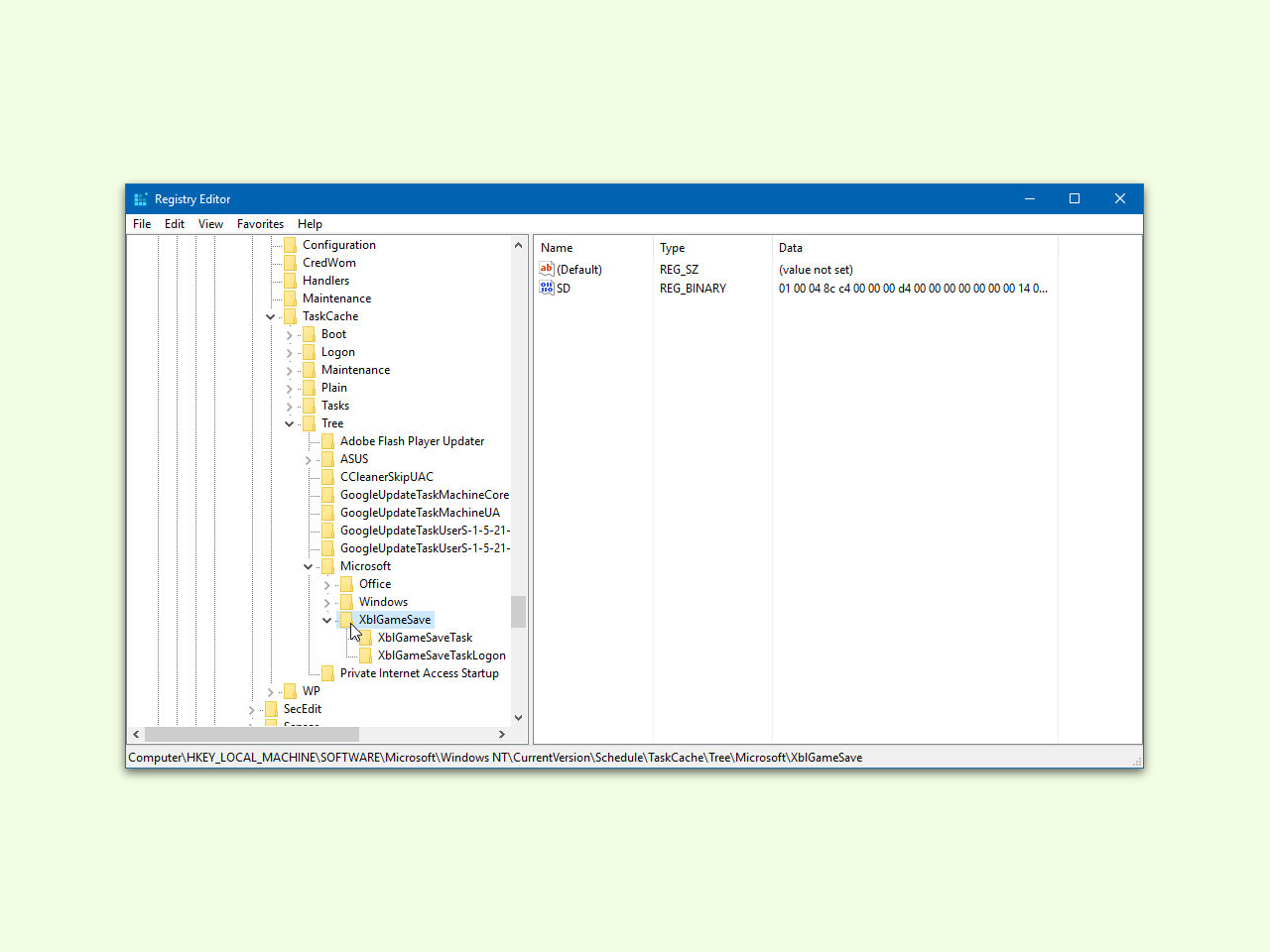
Bei besonders hartnäckigen Update-Problemen kann eine Registry-Bereinigung helfen. Drückt Windows+R, gebt regedit ein und navigiert zu:
HKEY_LOCAL_MACHINESOFTWAREMicrosoftWindowsCurrentVersionWindowsUpdate
Löscht hier den Schlüssel Auto Update, falls vorhanden. Das zwingt Windows dazu, die Update-Konfiguration neu aufzubauen.
Speicherplatz und Hardware prüfen
2026 benötigen Windows 11 Updates oft 15-20 GB freien Speicherplatz. Überprüft, ob genügend Platz auf der Systempartition vorhanden ist. Nutzt die Datenträgerbereinigung oder Storage Sense, um Platz zu schaffen.
Defekte Hardware, besonders RAM oder Festplatte, kann ebenfalls Updates blockieren. Führt einen Memory-Test durch (Windows+R, dann mdsched) und überprüft die Festplatte mit chkdsk C: /f.
Antivirensoftware temporär deaktivieren
Manche Antivirenprogramme blockieren Windows Updates unbeabsichtigt. Deaktiviert den Echtzeitschutz temporär während der Update-Installation. Vergesst nicht, ihn danach wieder zu aktivieren.
Clean Boot durchführen
Startet Windows im Clean Boot-Modus, um Software-Konflikte auszuschließen. Drückt Windows+R, gebt msconfig ein und aktiviert unter „Allgemein“ die Option „Benutzerdefinierter Systemstart“ mit deaktivierten Startelementen.
Windows Update Cache leeren
Manchmal hilft es, den Windows Update Cache komplett zu leeren. Stoppt den Windows Update-Dienst wie oben beschrieben und löscht alle Dateien im Ordner C:WindowsSoftwareDistributionDownload.
Präventive Maßnahmen
Um zukünftige Update-Probleme zu vermeiden, haltet euer System sauber: Führt regelmäßig Datenträgerbereinigungen durch, aktualisiert Treiber rechtzeitig und vermeidet Registry-Cleaner von Drittanbietern, die oft mehr schaden als nutzen.
Wenn ihr diese Schritte befolgt, sollten sich auch hartnäckige Windows 11 Update-Probleme lösen lassen. Falls alle Methoden versagen, bleibt als letzter Ausweg eine Neuinstallation von Windows 11 – mit dem Media Creation Tool geht das heute deutlich komfortabler als früher.
Zuletzt aktualisiert am 06.04.2026



