

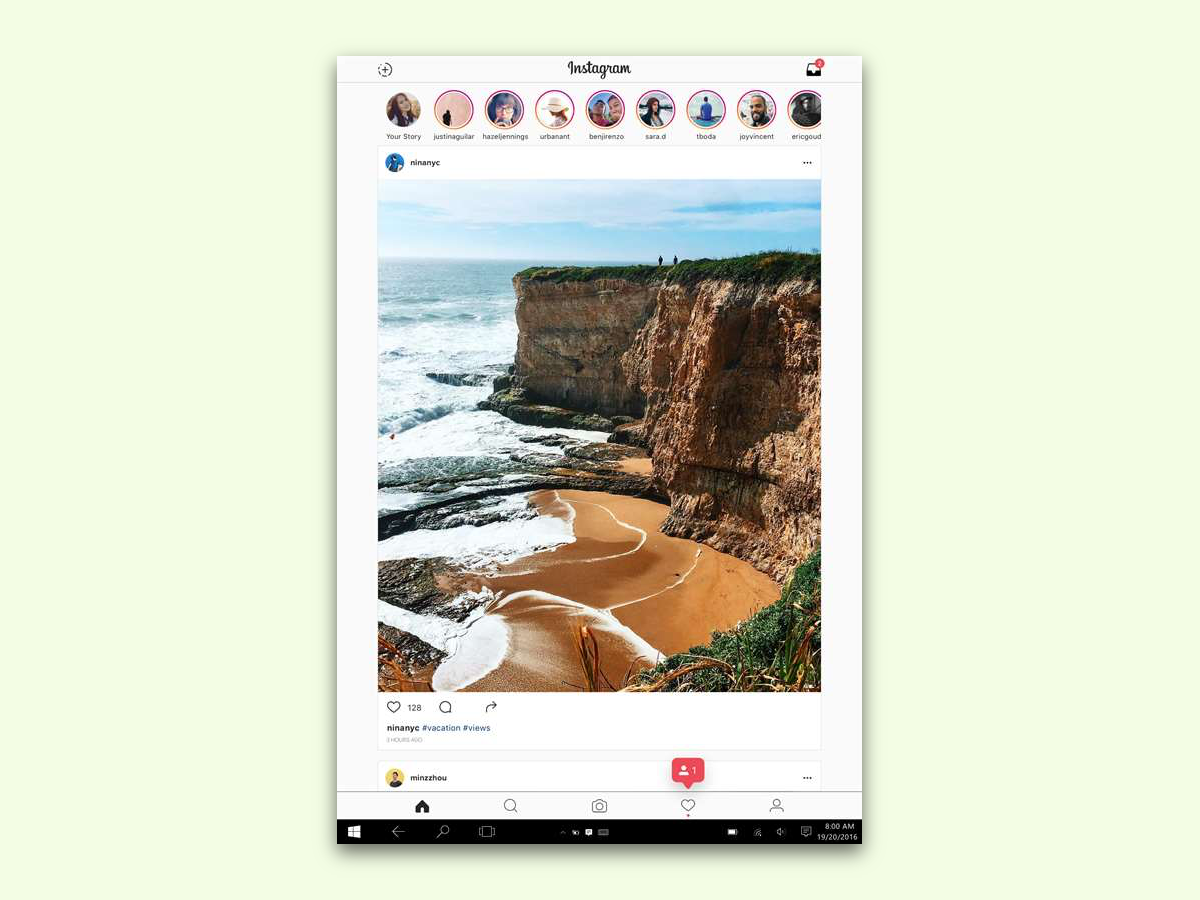
Instagram auf dem Desktop nutzen – das war lange ein Wunschtraum vieler Nutzer. Während das Meta-eigene soziale Netzwerk ursprünglich nur für Smartphones konzipiert war, hat sich das Blatt komplett gewendet. Heute könnt ihr Instagram problemlos auf Windows-PCs, Tablets und sogar über den Browser verwenden – mit fast allen Features, die ihr vom Handy kennt.
Instagram für Windows: Mehrere Wege führen zum Ziel
Der einfachste Weg ist die offizielle Instagram-App aus dem Microsoft Store. Die Universal Windows Platform macht’s möglich: Die App läuft sowohl auf Windows 11 als auch Windows 10 – egal ob Tablet, Laptop oder Desktop-PC. Der Download ist kostenlos und die Installation dauert nur wenige Minuten.
Alternativ funktioniert Instagram mittlerweile auch hervorragend über den Browser. Öffnet einfach instagram.com in Edge, Chrome oder Firefox und loggt euch ein. Meta hat die Web-Version in den letzten Jahren massiv ausgebaut.
Was kann die Windows-App?
Die Instagram-App für Windows bietet fast alle Funktionen der Smartphone-Version:
- Stories anschauen und erstellen
- Fotos und Videos hochladen (bei vorhandener Kamera)
- Direct Messages senden und empfangen
- Feed durchstöbern und Posts liken
- Reels ansehen und kommentieren
- Live-Videos schauen
- Instagram Shopping nutzen
Besonders praktisch: Auf Tablets mit Touchscreen könnt ihr alle gewohnten Gesten verwenden – wischen, pinchen zum Zoomen oder doppelt tippen zum Liken.
Browser vs. App: Was ist besser?
Die Browser-Version punktet mit Flexibilität – sie läuft auf jedem System ohne Installation. Besonders für gelegentliche Nutzer ist das optimal. Die Windows-App bietet dagegen bessere Performance und Push-Benachrichtigungen direkt auf den Desktop.
Ein großer Vorteil der Desktop-Nutzung: Der große Bildschirm macht das Betrachten von Fotos und Videos deutlich angenehmer. Gerade für Creator, die ihre Content-Strategie planen oder Analytics auswerten, ist die Desktop-Ansicht Gold wert.
Instagram Creator Studio und Business-Features
Professionelle Nutzer sollten zusätzlich das Creator Studio im Browser nutzen. Hier plant ihr Posts vor, analysiert eure Reichweite und verwaltet mehrere Accounts gleichzeitig. Das Tool ist kostenlos und läuft parallel zur normalen Instagram-Nutzung.
Für Unternehmen besonders interessant: Die Terminplanung von Posts funktioniert nur über Creator Studio oder Drittanbieter-Tools wie Hootsuite oder Buffer – nicht über die mobile App.
Tipps für die Desktop-Nutzung
- Tastenkombinationen nutzen: In der Browser-Version funktionieren Shortcuts wie Leertaste (nächstes Foto) oder Pfeiltasten (Navigation).
-
Multiple Accounts: Sowohl App als auch Browser unterstützen den schnellen Wechsel zwischen verschiedenen Instagram-Accounts.
-
Drag & Drop: Fotos lassen sich in der Browser-Version einfach per Drag & Drop hochladen.
-
Benachrichtigungen anpassen: In der Windows-App könnt ihr genau einstellen, welche Benachrichtigungen ihr erhalten möchtet.
Grenzen der Desktop-Nutzung
Trotz aller Fortschritte gibt es noch Einschränkungen: Manche Filter und AR-Effekte funktionieren nur auf dem Smartphone. Auch das Aufnehmen von spontanen Stories ist am PC umständlicher – hier fehlt einfach die Mobilität.
Für reine Content-Creation verwenden viele Influencer daher einen Hybrid-Ansatz: Planung und Analyse am Desktop, Aufnahme und spontane Interaktion über das Smartphone.
Fazit: Instagram am Desktop lohnt sich
Die Zeiten, in denen Instagram nur am Handy funktionierte, sind definitiv vorbei. Ob über die Windows-App oder den Browser – Instagram am Desktop bietet echte Vorteile. Besonders für alle, die viel Zeit mit Content-Planung verbringen oder einfach den größeren Bildschirm schätzen.
Die Instagram-App findet ihr kostenlos im Microsoft Store. Einfach nach „Instagram“ suchen, installieren und loslegen. Für den Browser-Zugang reicht ein Besuch auf instagram.com.
Probiert beide Varianten aus und entscheidet selbst, was besser zu eurem Nutzungsverhalten passt. In beiden Fällen erweitert ihr eure Instagram-Experience deutlich.
Zuletzt aktualisiert am 06.04.2026



