


In Zeiten von SSDs und modernen Prozessoren erwarten wir, dass Computer blitzschnell starten. Trotzdem dauert es bei vielen PCs noch immer unnötig lange, bis Windows einsatzbereit ist. Ein oft übersehener Grund: Die UEFI-Firmware ist nicht optimal konfiguriert. Mit der richtigen Einstellung könnt ihr die Boot-Zeit eures PCs erheblich verkürzen.
Die meisten modernen PCs seit etwa 2012 nutzen UEFI (Unified Extensible Firmware Interface) statt des veralteten BIOS. UEFI bietet nicht nur bessere Sicherheitsfeatures wie Secure Boot, sondern auch einen Fast Boot-Modus. Ist dieser aktiviert, überspringt das System zeitraubende Hardware-Checks und bindet USB-Geräte sowie andere Peripherie erst später ein. Das Ergebnis: Windows startet deutlich schneller.
So aktiviert ihr Fast Boot in UEFI
Der Weg zu den UEFI-Einstellungen hat sich in Windows 11 und 10 etwas geändert. Hier die aktuellen Methoden:
Methode 1: Über Windows-Einstellungen (empfohlen)
- Öffnet die Windows-Einstellungen mit [Windows] + [i].
- Navigiert zu System > Wiederherstellung (Windows 11) oder Update und Sicherheit > Wiederherstellung (Windows 10).
- Unter „Erweiterter Start“ klickt auf Jetzt neu starten.
- Wählt Problembehandlung > Erweiterte Optionen > UEFI-Firmware-Einstellungen.
- Klickt auf Neu starten.
Methode 2: Über das Start-Menü
- Klickt auf den Start-Button oder das Windows-Symbol.
- Haltet die [Umschalt]-Taste gedrückt und klickt auf Ein/Aus > Neu starten.
- Folgt dann den Schritten 4-5 von Methode 1.
Fast Boot konfigurieren
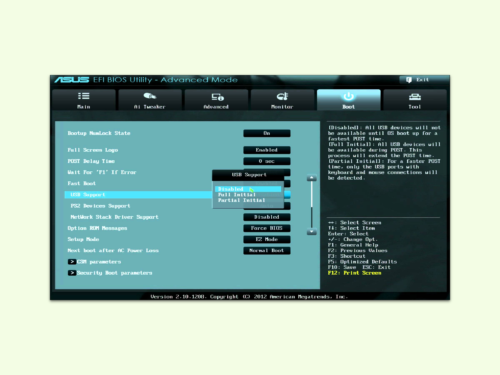
Sobald das UEFI-Menü geöffnet ist, variiert die Navigation je nach Hersteller. Die Oberflächen von ASUS, MSI, Gigabyte oder Dell unterscheiden sich optisch, aber die Grundfunktionen sind ähnlich:
- Navigiert mit den Pfeil-Tasten oder der Maus zum Bereich Boot, BIOS Features oder Advanced.
- Sucht nach Einträgen wie Fast Boot, Quick Boot oder Ultra Fast Boot.
- Stellt die Option auf Enabled oder Ultra Fast.
- Bei einigen Systemen findet ihr stattdessen USB Support oder Full Screen Logo – diese sollten auf Disabled gestellt werden.
- Speichert die Änderungen mit [F10] und bestätigt mit [Enter] oder klickt auf Save & Exit.
Was Fast Boot genau bewirkt
Im normalen Boot-Modus führt das UEFI ausgiebige Power-On Self Tests (POST) durch, initialisiert alle USB-Ports gleichzeitig und zeigt oft das Hersteller-Logo an. Fast Boot überspringt viele dieser Schritte:
- Verkürzte Hardware-Initialisierung
- USB-Ports werden erst nach dem Windows-Start aktiviert
- Kein Hersteller-Splash-Screen
- Reduzierte Kompatibilitätschecks
Dadurch verkürzt sich die Boot-Zeit oft um 10-30 Sekunden, je nach System-Konfiguration.
Mögliche Nachteile und Lösungen
Fast Boot ist nicht immer die perfekte Lösung. Bei aktiviertem Ultra Fast Boot können folgende Probleme auftreten:
USB-Geräte nicht verfügbar: Tastatur und Maus funktionieren möglicherweise erst nach dem Windows-Start. Das kann problematisch sein, wenn ihr ins UEFI-Menü wollt.
Lösung: Nutzt PS/2-Geräte oder aktiviert „USB Keyboard/Mouse Support“ in den UEFI-Einstellungen.
Boot-Menü nicht erreichbar: Das klassische Drücken von [F8], [F12] oder [Entf] beim Start funktioniert nicht mehr.
Lösung: Verwendet die oben beschriebenen Windows-Methoden für den Zugang zu UEFI.
Dual-Boot-Probleme: Systeme mit mehreren Betriebssystemen können Schwierigkeiten haben.
Alternative: Windows Fast Startup
Windows 11 und 10 bieten zusätzlich eine eigene Schnellstart-Funktion. Diese ist standardmäßig aktiviert, aber falls nicht:
- Öffnet die Systemsteuerung
- Geht zu Energieoptionen > Auswählen, was beim Drücken von Netzschaltern geschehen soll
- Klickt auf Einige Einstellungen sind momentan nicht verfügbar
- Aktiviert Schnellstart aktivieren
Diese Funktion arbeitet anders als UEFI Fast Boot: Windows fährt nicht komplett herunter, sondern speichert den Kernel-Status in einer Hibernation-Datei.
Fazit: Mehr Geschwindigkeit mit wenigen Klicks
Fast Boot in UEFI ist eine einfache Methode, um die Boot-Zeit spürbar zu verkürzen. Besonders bei älteren SSDs oder mechanischen Festplatten macht sich der Unterschied deutlich bemerkbar. Modern ausgestattete Gaming-PCs oder Workstations mit NVMe-SSDs profitieren weniger, da sie ohnehin schon sehr schnell starten.
Probiert die Einstellung einfach aus – falls Probleme auftreten, lässt sie sich genauso leicht wieder deaktivieren. In den meisten Fällen werdet ihr den Unterschied aber nur positiv bemerken: Ein spürbar schnellerer Systemstart ohne Nachteile im täglichen Betrieb.
Zuletzt aktualisiert am 06.04.2026



