

Als Administrator braucht ihr oft schnellen Zugriff auf ein Terminal in einem bestimmten Ordner – sei es für PowerShell, Eingabeaufforderung oder das moderne Windows Terminal. Der Windows Explorer bietet dafür mehrere elegante Wege, die euch Zeit sparen und den Workflow erheblich verbessern.
Schnellzugriff über die Explorer-Symbolleiste
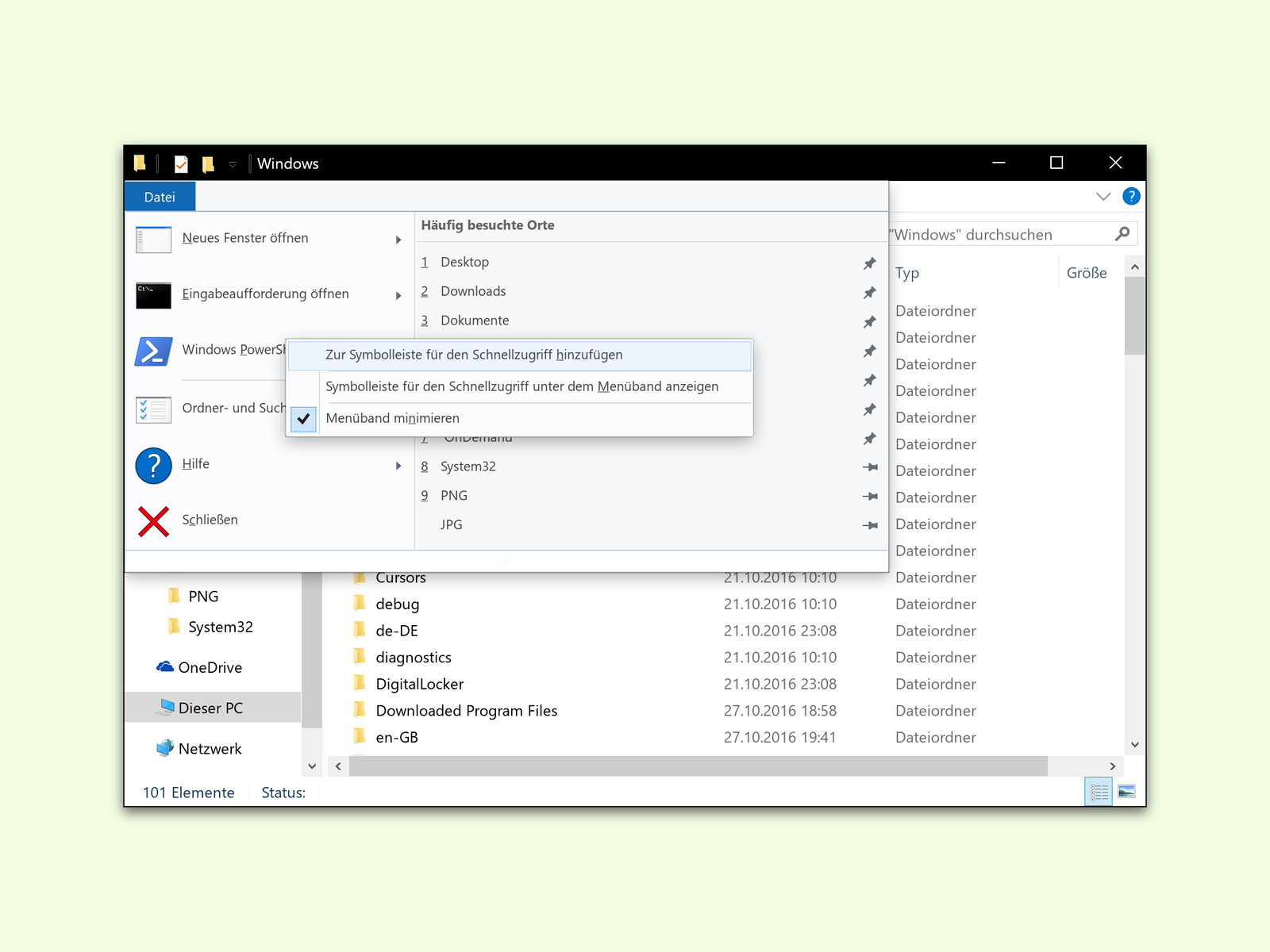
Den praktischsten Weg bietet die Schnellzugriff-Symbolleiste im Explorer. Navigiert zunächst zu dem Ordner, in dem ihr das Terminal öffnen möchtet. Klickt dann oben links auf Datei und anschließend mit der rechten Maustaste auf den gewünschten Terminal-Typ – PowerShell, Eingabeaufforderung oder Windows Terminal.
Im Kontextmenü wählt ihr Zur Symbolleiste für den Schnellzugriff hinzufügen. Sofort erscheint oben links neben dem Ordnernamen ein entsprechender Button. Ein Klick darauf öffnet das Terminal direkt im aktuellen Verzeichnis.
Alternative Methoden für Power-User
Noch schneller geht’s mit der Tastenkombination Shift + Rechtsklick in einem leeren Bereich des Ordners. Das erweiterte Kontextmenü bietet dann direkt die Option „PowerShell-Fenster hier öffnen“ oder „Terminal hier öffnen“, je nach eurer Windows-Version.
Für echte Tastatur-Ninjas gibt’s den Adressleisten-Trick: Klickt in die Adressleiste des Explorers und tippt cmd, powershell oder wt (für Windows Terminal) ein. Nach dem Drücken der Enter-Taste öffnet sich das entsprechende Terminal im aktuellen Ordner.
Windows Terminal als Game Changer
Das moderne Windows Terminal hat die Kommandozeilen-Landschaft revolutioniert. Es vereint PowerShell, Eingabeaufforderung, Azure Cloud Shell und sogar Linux-Subsysteme in einer eleganten Oberfläche. Besonders praktisch: Ihr könnt mehrere Tabs parallel nutzen und zwischen verschiedenen Shell-Umgebungen wechseln.
Um Windows Terminal als Standard zu setzen, öffnet die Windows-Einstellungen und navigiert zu Datenschutz und Sicherheit > Für Entwickler. Dort findet ihr die Option „Terminal“ und könnt Windows Terminal als Standardanwendung festlegen.
PowerShell vs. Eingabeaufforderung: Was wählen?
Die klassische Eingabeaufforderung (cmd.exe) reicht für einfache Dateioperationen aus, aber PowerShell bietet deutlich mehr Möglichkeiten. Mit PowerShell könnt ihr objektorientiert arbeiten, komplexe Skripte ausführen und auf .NET-Funktionen zugreifen. Für moderne Windows-Administration ist PowerShell praktisch unverzichtbar geworden.
Besonders nützlich sind PowerShell-Cmdlets wie Get-ChildItem (statt dir), Copy-Item (statt copy) oder Remove-Item (statt del). Diese liefern strukturierte Ausgaben und lassen sich elegant in Pipelines kombinieren.
Profi-Tipps für effizientes Arbeiten
Erstellt euch benutzerdefinierte PowerShell-Profile, um häufig verwendete Funktionen und Aliase automatisch zu laden. Die Datei liegt unter $PROFILE und wird bei jedem PowerShell-Start ausgeführt.
Für wiederkehrende Aufgaben lohnt sich das Erstellen von Batch- oder PowerShell-Skripten. Diese könnt ihr dann über die Schnellzugriff-Symbolleiste direkt aus dem Explorer heraus starten.
Sicherheitsaspekte beachten
Achtet darauf, dass administrative Terminals nur bei Bedarf mit erhöhten Rechten gestartet werden. Für alltägliche Aufgaben reichen normale Benutzerrechte völlig aus. Bei sensiblen Operationen nutzt den „Als Administrator ausführen“-Modus über das Kontextmenü.
Die Kombination aus Explorer-Integration und modernen Terminal-Tools macht die Windows-Kommandozeile zu einem mächtigen Werkzeug für effiziente Systemverwaltung. Probiert die verschiedenen Methoden aus und findet euren optimalen Workflow.
Zuletzt aktualisiert am 06.04.2026



