

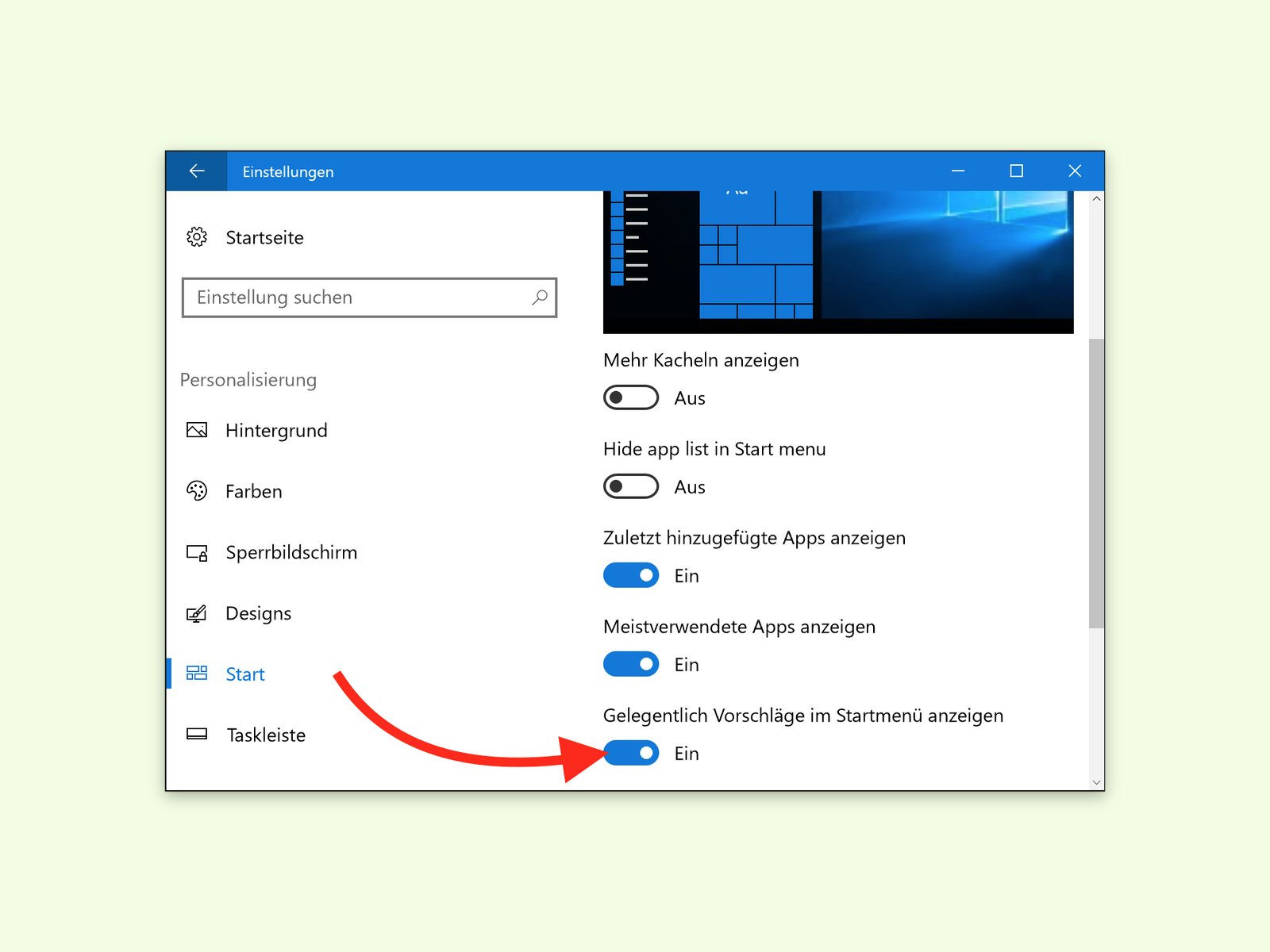
Wenn ihr das Start-Menü von Windows aufklappt, begegnen euch möglicherweise App-Vorschläge, die Microsoft aus dem Store einblendet. Diese „hilfreichen“ Empfehlungen nerven viele Nutzer – zum Glück lassen sie sich einfach abschalten.
Microsoft hat diese Funktion ursprünglich in Windows 10 eingeführt und sie in Windows 11 weiter verfeinert. Die Idee dahinter: Euch neue Apps schmackhaft machen und den eigenen Store pushen. In der Praxis stören diese Vorschläge aber oft mehr als sie helfen, besonders wenn ihr bereits wisst, welche Programme ihr braucht.
App-Vorschläge in Windows 11 deaktivieren
In Windows 11 funktioniert das Ausblenden der App-Vorschläge etwas anders als in der Vorgängerversion:
- Öffnet die Einstellungen über das Start-Menü oder mit der Tastenkombination Windows + I.
- Navigiert zu Personalisierung > Start.
- Schaltet den Regler bei Gelegentlich Vorschläge für Apps im Startmenü anzeigen aus.
- Optional könnt ihr auch Zuletzt hinzugefügte Apps anzeigen deaktivieren, wenn euch das ebenfalls stört.
Windows 10: Klassische Methode
Bei Windows 10 läuft es ähnlich, aber die Menüstruktur unterscheidet sich leicht:
- Zuerst auf Start, Einstellungen klicken.
- Jetzt zum Bereich Personalisierung, Start wechseln.
- Hier auf der rechten Seite den Schalter bei Gelegentlich Vorschläge im Start-Menü anzeigen ausschalten.
Weitere Anpassungen für ein sauberes Start-Menü
Wenn ihr schon dabei seid, das Start-Menü aufzuräumen, könnt ihr gleich weitere störende Elemente eliminieren:
Websuche ausschalten: In den Einstellungen unter Datenschutz und Sicherheit > Suchberechtigungen könnt ihr die Bing-Websuche deaktivieren. Dann durchsucht Windows nur noch euren lokalen Rechner.
Empfohlene Dateien verstecken: Windows 11 zeigt standardmäßig „empfohlene“ Dateien im Start-Menü an. Diese lassen sich unter Personalisierung > Start mit der Option „Empfohlene Elemente in Start, Sprunglisten und Datei-Explorer anzeigen“ ausblenden.
Live-Kacheln entfernen: Besonders in Windows 10 können die animierten Kacheln nerven. Klickt mit der rechten Maustaste darauf und wählt „Von Start lösen“.
Registry-Trick für Profis
Wer tiefer eingreifen möchte, kann die App-Vorschläge auch über die Windows-Registry deaktivieren. Das ist besonders für IT-Administratoren interessant, die diese Einstellung für mehrere Rechner vornehmen müssen:
- Windows + R drücken, „regedit“ eingeben und bestätigen.
- Zum Pfad HKEY_CURRENT_USERSoftwareMicrosoftWindowsCurrentVersionContentDeliveryManager navigieren.
- Den DWORD-Wert „SubscribedContent-338388Enabled“ auf 0 setzen.
- Windows neu starten.
Warum Microsoft App-Vorschläge pusht
Microsoft verdient an jedem App-Download über den Store eine Provision. Kein Wunder also, dass das Unternehmen diese Empfehlungen prominent platziert. Zudem sammelt Microsoft Daten darüber, welche Apps euch interessieren könnten – ein weiterer Grund, warum viele Nutzer diese Funktion lieber abschalten.
Die App-Vorschläge sind Teil einer größeren Strategie, Windows stärker mit Microsoft-Diensten zu verzahnen. Ähnliche Mechanismen findet ihr bei den Bing-Suchergebnissen im Start-Menü oder den OneDrive-Empfehlungen im Datei-Explorer.
Alternative: Klassisches Start-Menü
Wer mit dem modernen Windows-Start-Menü grundsätzlich unzufrieden ist, kann auf Tools wie Open-Shell oder Classic Shell zurückgreifen. Diese bringen das klassische Start-Menü-Design zurück – ganz ohne App-Vorschläge und andere moderne „Features“.
Die Deaktivierung der App-Vorschläge ist nur ein kleiner Baustein für ein aufgeräumtes Windows-System. Mit den richtigen Einstellungen wird euer Start-Menü wieder zu dem, was es sein sollte: Ein schneller Weg zu euren wichtigsten Programmen.
Zuletzt aktualisiert am 06.04.2026



