

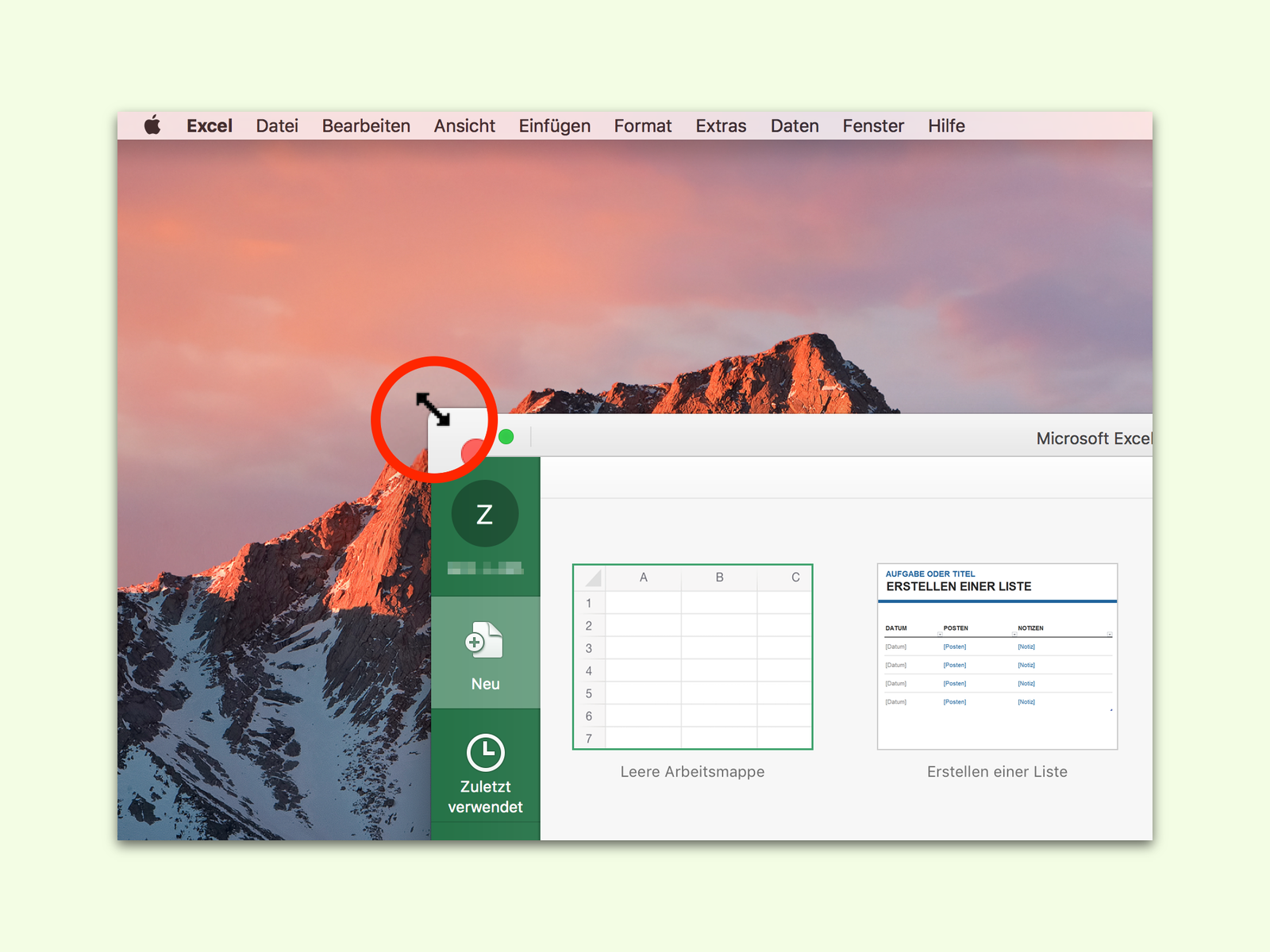
Durch Ziehen an den Kanten und Ecken eines Fensters lässt sich die Größe ändern. Das gilt sowohl für Windows als auch am Mac. Allerdings kennt der Mac einen genialen Trick, auf den Windows-Nutzer verzichten müssen – und den viele Mac-User gar nicht kennen.
Mit einem simplen Trick lässt sich ein Fenster blitzschnell in eine bestimmte Richtung vergrößern: Dazu mit der Maus auf die Kante zeigen, die größer gemacht werden soll. Nun doppelt klicken. Daraufhin wird die jeweilige Kante bis zum Rand des Bildschirms, der Menü-Leiste oder des Docks vergrößert.
Tipp: Wird auf einer Ecke doppelt geklickt, erfolgt die Vergrößerung für beide Kanten, die sich an der jeweiligen Ecke treffen.
Fenster-Management 2026: Mehr als nur vergrößern
Dieser klassische Mac-Trick funktioniert auch unter macOS Sequoia und Sonoma noch perfekt. Aber Apple hat das Fenster-Management in den letzten Jahren deutlich erweitert. Stage Manager, eingeführt mit macOS Ventura, organisiert eure Fenster automatisch in übersichtlichen Gruppen – perfekt für alle, die mit vielen Apps gleichzeitig arbeiten.
Tastatur-Shortcuts für Profis
Noch schneller als der Doppelklick-Trick sind die Tastaturkürzel für Fenster-Management:
- Control + Cmd + F: Vollbild-Modus ein/aus
- Cmd + M: Fenster ins Dock minimieren
- Option + grüner Button: Fenster auf halben Bildschirm anpassen
- Cmd + H: Aktuelle App ausblenden
Besonders praktisch: Haltet ihr die Option-Taste gedrückt, während ihr auf den grünen Vollbild-Button klickt, wird das Fenster optimal an euren Bildschirm angepasst – ohne in den Vollbild-Modus zu wechseln.
Split View und Spaces optimal nutzen
Der Split View teilt euren Bildschirm perfekt zwischen zwei Apps auf. Zieht einfach ein Fenster an den linken oder rechten Bildschirmrand. macOS zeigt automatisch andere geöffnete Fenster an, die ihr für die zweite Hälfte auswählen könnt.
Mission Control (F3 oder Vier-Finger-Wisch nach oben) zeigt alle Fenster, Spaces und den Desktop auf einen Blick. Hier könnt ihr auch neue virtuelle Desktops erstellen – ideal für verschiedene Projekte oder Arbeitsweisen.
Externe Displays und Fenster-Größen
Wer mit externen Monitoren arbeitet, profitiert besonders vom intelligenten Fenster-Management. Der Doppelklick-Trick funktioniert auch hier: Das Fenster vergrößert sich bis zum Rand des jeweiligen Displays. Bei Ultra-Wide-Monitoren oder 4K-Displays ist das Gold wert.
Praktisch: Fenster „merken“ sich ihre Position und Größe. Trennt ihr euren Laptop vom externen Monitor, ordnet macOS die Fenster automatisch auf dem internen Display an. Beim erneuten Anschließen landen sie wieder an der ursprünglichen Position.
Window Snapping und Drittanbieter-Tools
Ob Apple 2026 endlich natives Window Snapping wie unter Windows einführt, bleibt abzuwarten. Bis dahin helfen Tools wie Rectangle, Magnet oder BetterSnapTool. Diese erweitern das Mac-Fenster-Management um präzise Positionierung per Tastaturkürzel.
Rectangle ist kostenlos und Open Source – ein echter Geheimtipp für alle, die ihre Fenster pixelgenau anordnen wollen. Einfach Fenster an Bildschirmkanten ziehen oder Shortcuts nutzen.
Produktivitäts-Boost durch cleveres Fenster-Management
Optimales Fenster-Management spart täglich wertvolle Minuten. Der Doppelklick-Trick ist nur der Anfang – kombiniert mit Stage Manager, Split View und den richtigen Shortcuts wird euer Mac zur Produktivitäts-Maschine.
Experimentiert mit verschiedenen Arbeitsweisen: Manche schwören auf Vollbild-Apps, andere bevorzugen überlappende Fenster. Mit den macOS-Tools findet jeder seinen optimalen Workflow.
Der alte Doppelklick-Trick bleibt aber nach all den Jahren immer noch einer der praktischsten: Schnell, intuitiv und ohne zusätzliche Software. Probiert es aus – ihr werdet euch wundern, wie oft ihr diesen simplen Kniff täglich nutzt.
Zuletzt aktualisiert am 05.04.2026



