

Gaming ohne Internet? Das war lange Zeit ein Problem bei Spielen aus dem Microsoft Store. Während Steam und Epic Games Store schon früh Offline-Modi anboten, hinkten Microsoft-Store-Games hinterher. Mittlerweile hat sich das grundlegend geändert – allerdings mit ein paar Besonderheiten, die ihr kennen solltet.
Die Offline-Revolution des Microsoft Store
Seit Windows 11 und den Updates für Windows 10 funktioniert der Offline-Modus deutlich zuverlässiger. Microsoft hat die Lizenzprüfung überarbeitet und ermöglicht es euch, eure gekauften Spiele auch ohne Internetverbindung zu nutzen. Das ist besonders praktisch für Gaming-Laptops unterwegs oder wenn die Internetverbindung mal wieder streikt.
So aktiviert ihr den Offline-Modus richtig
Die Einrichtung ist unkompliziert, aber es gibt ein paar Fallstricke zu beachten:
- Öffnet den Microsoft Store über das Startmenü oder die Taskleiste
- Klickt oben rechts auf euer Profilbild und wählt Bibliothek aus
- Navigiert zu den Einstellungen (über das Drei-Punkte-Menü)
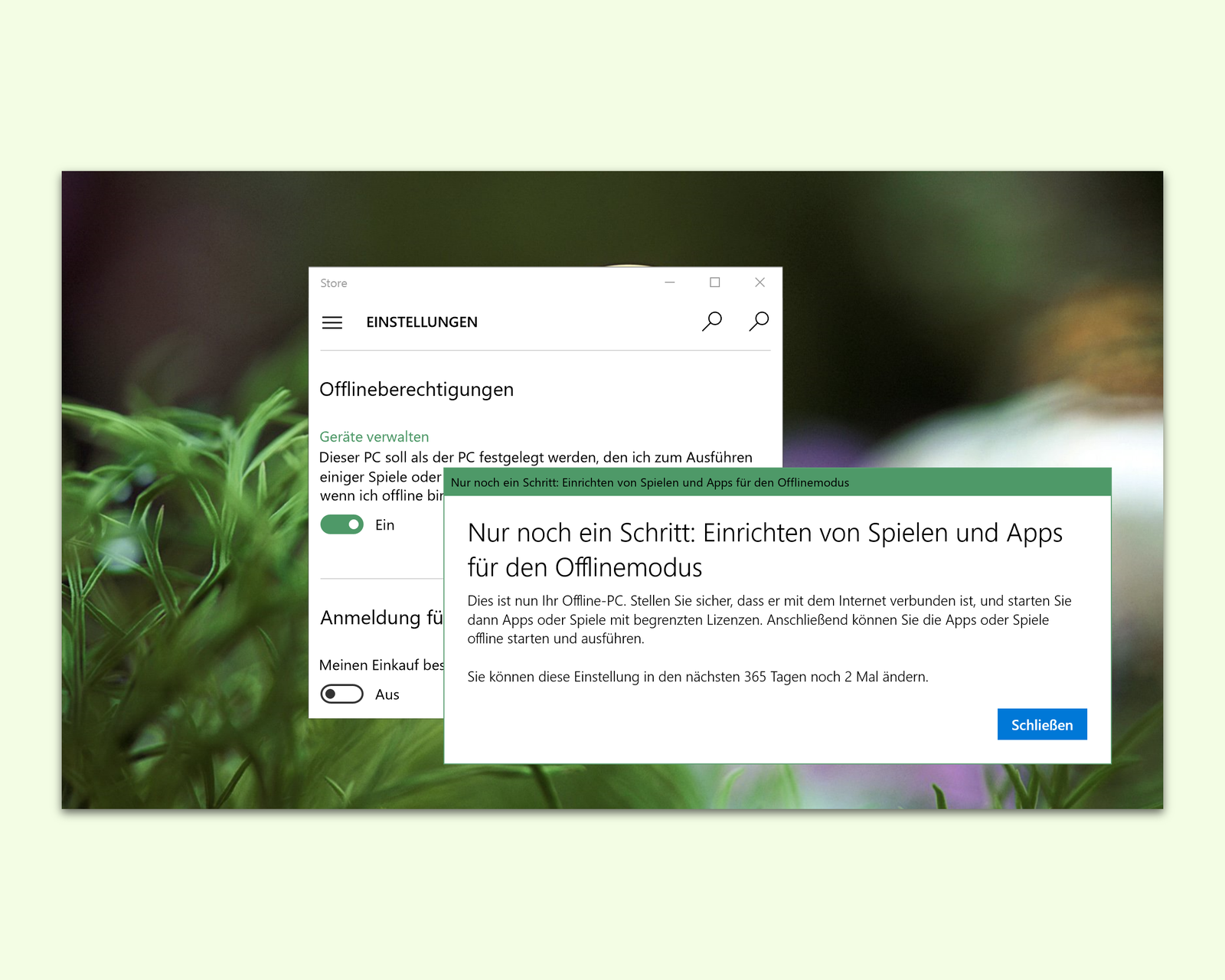
- Scrollt zu Offline-Berechtigungen und aktiviert: Dieses Gerät für Offline-Gaming autorisieren
Wichtiger Hinweis: Microsoft limitiert diese Änderung auf 3 Mal pro Jahr und Konto. Überlegt euch also gut, welches Gerät ihr als primäres Gaming-Device festlegt.
Xbox Game Pass und Offline-Gaming
Besonders relevant ist das für Xbox Game Pass-Nutzer. Viele Game Pass-Titel unterstützen inzwischen Offline-Gaming, allerdings mit zeitlichen Limits. Die meisten Spiele funktionieren bis zu 30 Tage offline, bevor eine erneute Online-Verifizierung nötig wird. Das System ähnelt dem von Netflix Downloads.
Welche Spiele funktionieren offline?
Nicht alle Microsoft Store-Games unterstützen Offline-Modi gleich gut:
- Vollständig offline: Einzelspieler-Titel wie Forza Horizon, Age of Empires oder Minecraft
- Teilweise offline: Spiele mit optionalen Online-Features (Achievements, Cloud-Saves)
- Online-only: Multiplayer-Titel wie Sea of Thieves oder Halo Infinite (Multiplayer)
Troubleshooting: Wenn Offline-Gaming nicht klappt
Falls eure Spiele trotz Aktivierung nicht offline starten:
- Lizenz-Refresh: Startet das Spiel einmal online, bevor ihr offline geht
- Windows-Updates: Veraltete Windows-Versionen haben oft Lizenzprobleme
- Store-Cache leeren: Gebt
wsresetin die Eingabeaufforderung ein - Xbox-App prüfen: Die Xbox-App muss ebenfalls angemeldet sein
Cloud-Gaming als Alternative
Wenn Offline-Gaming nicht funktioniert, bietet Microsoft mit Xbox Cloud Gaming eine interessante Alternative. Über xcloud.microsoft.com spielt ihr Game Pass-Titel direkt im Browser – vorausgesetzt, ihr habt eine stabile Internetverbindung von mindestens 10 Mbit/s.
Die Zukunft des Offline-Gaming
Microsoft arbeitet kontinuierlich an der Verbesserung des Offline-Erlebnisses. Mit dem neuen Microsoft Store für Windows 11 wurden viele Lizenzprobleme behoben. Künftig sollen auch komplexere DRM-Systeme offline-freundlicher werden.
Vergleich zu anderen Plattformen
Während Steam seit Jahren einen robusten Offline-Modus bietet und Epic Games Store nachzieht, hat Microsoft den Rückstand weitgehend aufgeholt. Der entscheidende Vorteil: Microsoft Store-Spiele sind oft nahtlos mit Xbox-Konsolen synchronisiert.
Fazit: Offline-Gaming wird erwachsen
Der Microsoft Store hat seine Kinderkrankheiten beim Offline-Gaming größtenteils überwunden. Die Einschränkung auf ein Gerät ist zwar lästig, aber für die meisten Nutzer verschmerzbar. Besonders Game Pass-Abonnenten profitieren von den verbesserten Offline-Möglichkeiten.
Denkt daran: Regelmäßige Online-Verbindungen sind trotzdem sinnvoll für Updates, Achievements und Cloud-Saves. Aber für Gaming-Sessions ohne Internet seid ihr jetzt bestens gerüstet.
Zuletzt aktualisiert am 05.04.2026



