

Windows 11 und 10 bieten längst umfangreiche Funktionen für die Stift-Eingabe, doch bei der Arbeit in Grafik- und Zeichen-Apps stört oft ein Detail: Der Mauszeiger bleibt auch bei der Stift-Nutzung sichtbar und kann präzises Arbeiten behindern.
Besonders beim digitalen Zeichnen, beim Bearbeiten von Fotos oder bei handschriftlichen Notizen wirkt der zusätzliche Cursor störend. Die gute Nachricht: Windows bietet mehrere Wege, dieses Problem zu lösen.
Cursor in Windows 11 ausblenden
In Windows 11 versteckt sich die entsprechende Option an einer anderen Stelle als früher:
- Öffnet die Einstellungen über das Start-Menü oder die Tastenkombination Windows + I.
- Wechselt zu Bluetooth und Geräte in der linken Seitenleiste.
- Scrollt nach unten und klickt auf Stift und Windows Ink.
- Deaktiviert den Schalter Zeiger bei Stifteingabe anzeigen.
Alternativ könnt ihr auch über Einstellungen > Eingabehilfen > Maus gehen und dort die Option Mauszeiger ausblenden, wenn ich tippe aktivieren.
Cursor in Windows 10 ausblenden
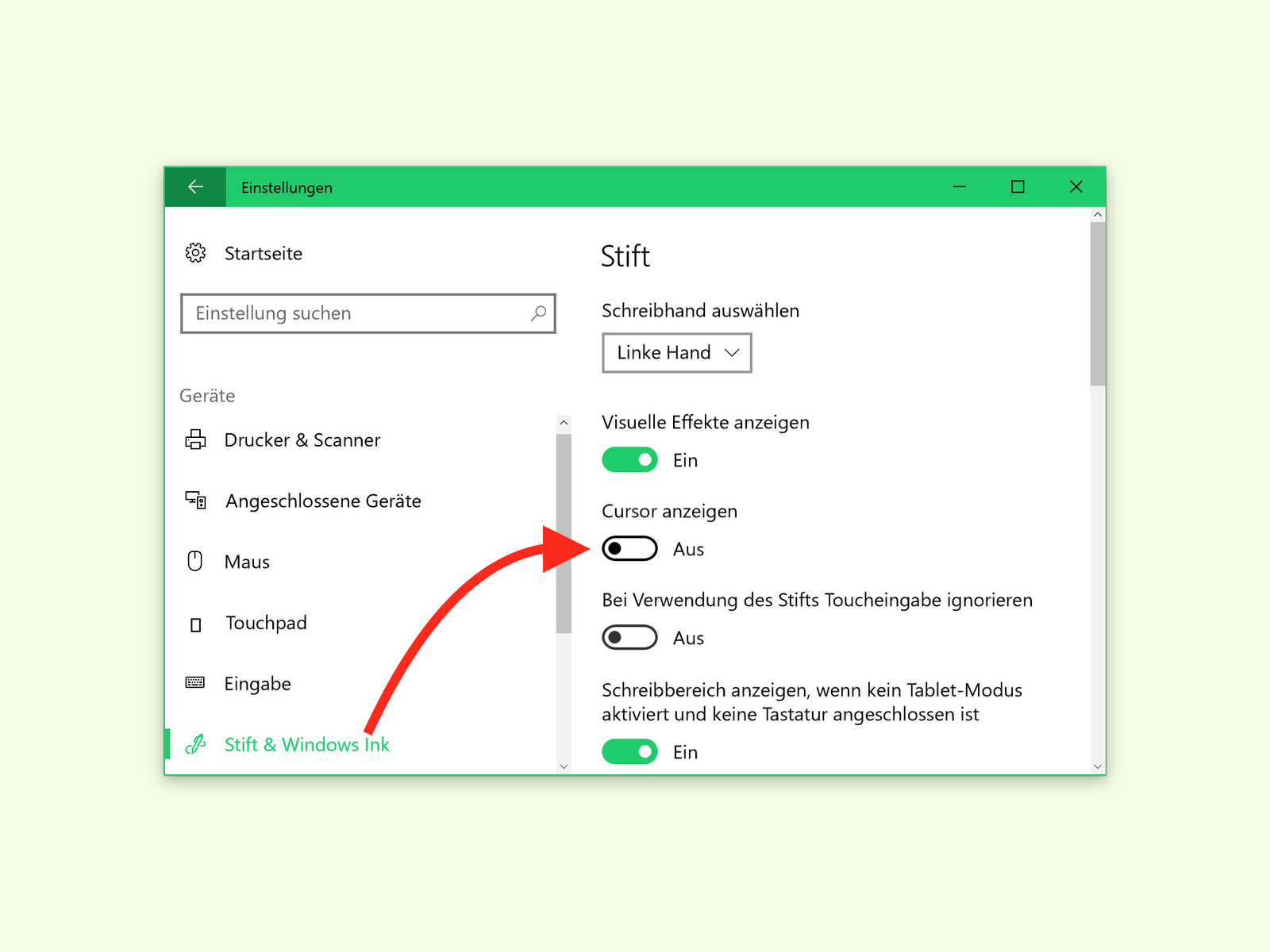
Für Windows 10-Nutzer funktioniert es weiterhin über den klassischen Weg:
- Zuerst auf Start, Einstellungen klicken (Zahnrad-Symbol).
- Jetzt zum Bereich Geräte wechseln.
- Links wird nun der Eintrag Stift und Windows Ink ausgewählt.
- In den zugehörigen Einstellungen dann Cursor anzeigen abschalten.
Erweiterte Stift-Einstellungen für professionelles Arbeiten
Moderne Windows-Versionen bieten deutlich mehr Anpassungsmöglichkeiten für Stylus-Nutzer als früher. In den erweiterten Stift-Einstellungen könnt ihr:
- Druckempfindlichkeit justieren – wichtig für natürliches Zeichnen
- Handballen-Erkennung optimieren, damit ihr die Hand auflegen könnt
- Stift-Shortcuts für die seitlichen Tasten definieren
- Vibration bei Stift-Interaktionen ein- oder ausschalten
App-spezifische Cursor-Kontrolle
Viele professionelle Grafik-Apps wie Adobe Photoshop, Clip Studio Paint oder Krita bieten eigene Cursor-Einstellungen. Dort könnt ihr oft präziser steuern:
- Pinsel-Vorschau statt Standard-Cursor anzeigen
- Fadenkreuz für exakte Positionierung
- Vollständig unsichtbaren Cursor aktivieren
Prüft die Einstellungen eurer bevorzugten Apps – oft sind die dortigen Optionen noch flexibler als die System-Einstellungen.
Hardware-Treiber und Herstellertools
Besitzer von Wacom-, Huion- oder XP-Pen-Tablets sollten zusätzlich die Herstellertools installieren. Diese bieten oft erweiterte Funktionen:
- Präzisere Kalibrierung der Stift-Position
- Anwendungsspezifische Profile
- Erweiterte Gestensteuerung
- Bessere Integration mit professioneller Software
Problemlösung bei hartnäckigen Cursorn
Sollte der Cursor trotz korrekter Einstellungen weiterhin erscheinen:
- Neustart nach Änderungen durchführen
- Treiber aktualisieren über den Geräte-Manager
- Windows Ink-Arbeitsbereich zurücksetzen
- Bei Tablets: Tabletmodus aktivieren und wieder deaktivieren
Gaming und Touch-Eingabe
Die Cursor-Einstellungen gelten übrigens nicht nur für Grafik-Apps. Auch beim Gaming mit Stift-Eingabe oder bei der Navigation mit Touch-Gesten kann ein ausgeblendeter Cursor die Erfahrung verbessern.
Besonders bei 2-in-1-Geräten wie dem Surface Pro oder vergleichbaren Convertibles macht es Sinn, Profile zu erstellen – eines für die Maus-Nutzung mit sichtbarem Cursor, eines für reine Stift-Arbeit ohne störende Zeiger.
Die Stift-Integration in Windows hat sich in den letzten Jahren deutlich verbessert. Mit den richtigen Einstellungen steht einer produktiven und störungsfreien Nutzung nichts mehr im Weg.
Zuletzt aktualisiert am 05.04.2026



