

Windows ist seit jeher ein Betriebssystem für alle – von Anfängern bis zu Profis. Doch gerade Power-User stoßen oft an Grenzen, wenn sie mit den Standard-Einstellungen arbeiten müssen. Der Windows Explorer zeigt standardmäßig keine Dateiendungen, versteckte Dateien bleiben unsichtbar, und verschiedene Entwickler-Features sind deaktiviert. Das muss nicht sein.
Microsoft hat sowohl in Windows 10 als auch in Windows 11 spezielle Einstellungen versteckt, mit denen ihr das System deutlich professioneller konfigurieren könnt. Diese Optionen sind nicht schwer zu finden, aber vielen Nutzern unbekannt.
Der Entwicklermodus: Mehr als nur für Programmierer
Der sogenannte Entwicklermodus in Windows richtet sich nicht nur an Softwareentwickler. Viele der Features sind auch für normale Power-User extrem nützlich. Hier könnt ihr beispielsweise den Explorer so einstellen, dass er sich wie ein professionelles Dateimanagement-Tool verhält.
So aktiviert ihr die Profi-Einstellungen:
- Öffnet die Einstellungen über das Start-Menü (Zahnrad-Symbol) oder drückt Windows + I.
- Navigiert zu Datenschutz und Sicherheit (Windows 11) bzw. Update und Sicherheit (Windows 10).
- Klickt links auf Für Entwickler.
- Scrollt nach unten bis zur Sektion Explorer bzw. Datei-Explorer.
- Aktiviert die gewünschten Optionen durch Setzen der entsprechenden Häkchen.
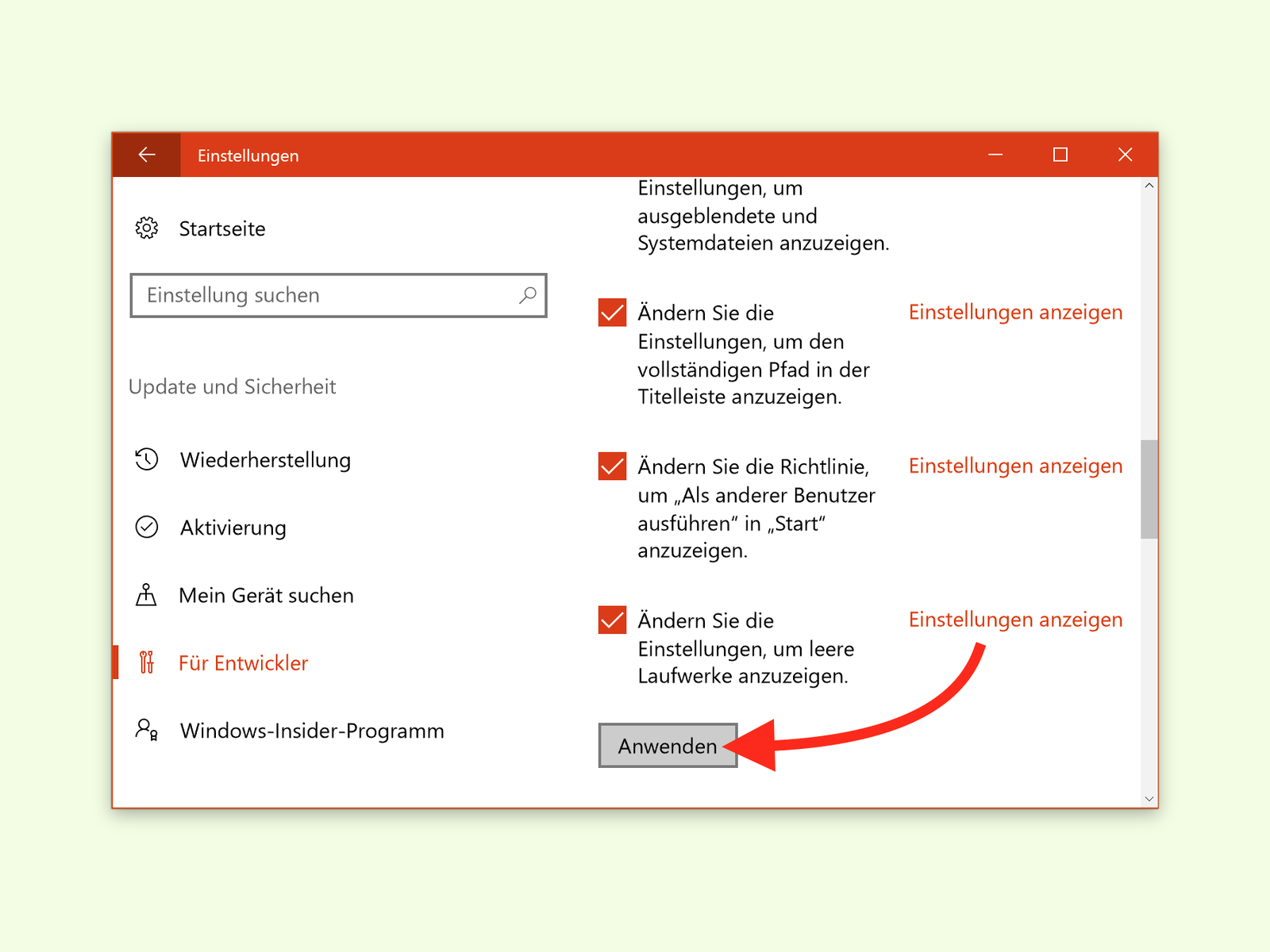
Diese Explorer-Optimierungen stehen zur Verfügung
Nach der Aktivierung könnt ihr verschiedene Verbesserungen am Explorer vornehmen:
Dateiendungen anzeigen: Standardmäßig versteckt Windows die Endungen bekannter Dateitypen (.jpg, .pdf, .exe etc.). Das ist unpraktisch und kann sogar gefährlich sein, da sich Malware hinter harmlosen Namen verstecken kann.
Versteckte Dateien und Ordner sichtbar machen: Windows blendet System- und versteckte Dateien aus, um Anfänger zu schützen. Profis benötigen aber oft Zugriff auf diese Bereiche.
Leere Laufwerke anzeigen: Auch Laufwerke ohne eingelegte Medien werden im Explorer sichtbar – praktisch für die Arbeit mit Wechseldatenträgern.
Geschützte Systemdateien anzeigen: Selbst kritische Systemdateien werden sichtbar, allerdings solltet ihr hier besonders vorsichtig sein.
Weitere Profi-Features im Entwicklermodus
Neben den Explorer-Einstellungen bietet der Entwicklermodus noch weitere nützliche Features:
PowerShell-Erweiterungen: Erweiterte Skript-Funktionen werden freigeschaltet, die auch für Automatisierungsaufgaben im Büroalltag nützlich sind.
Sideloading von Apps: Ihr könnt Apps aus anderen Quellen als dem Microsoft Store installieren – praktisch für Business-Anwendungen oder Open-Source-Software.
SSH-Client: Der integrierte SSH-Client wird aktiviert, womit ihr euch direkt mit Linux-Servern oder anderen Systemen verbinden könnt.
Hyper-V-Funktionen: Auf Pro-Versionen werden erweiterte Virtualisierungs-Features zugänglich.
Vorsicht bei System-kritischen Änderungen
Während die meisten Einstellungen ungefährlich sind, solltet ihr bei System-kritischen Bereichen aufpassen. Das versehentliche Löschen oder Verändern von Systemdateien kann Windows zum Absturz bringen. Erstellt vor größeren Änderungen immer einen Systemwiederherstellungspunkt.
Besonders die Option „Geschützte Systemdateien anzeigen“ solltet ihr nur aktivieren, wenn ihr wirklich wisst, was ihr tut. Diese Dateien sind aus gutem Grund versteckt.
Alternative Tools für Power-User
Wer noch mehr Kontrolle möchte, kann zusätzlich auf externe Tools setzen. Programme wie der Total Commander oder Q-Dir bieten erweiterte Dateimanagement-Funktionen. PowerToys von Microsoft erweitert Windows um zahlreiche Profi-Features wie erweiterte Fensterverwaltung oder einen verbesserten Datei-Explorer.
Rückgängig machen der Änderungen
Falls euch die Änderungen nicht gefallen oder Probleme verursachen, könnt ihr sie jederzeit rückgängig machen. Geht einfach wieder in die Entwickler-Einstellungen und deaktiviert die entsprechenden Optionen. Windows kehrt dann zum Standard-Verhalten zurück.
Die Profi-Einstellungen in Windows sind ein mächtiges Tool für alle, die mehr aus ihrem System herausholen möchten. Mit wenigen Klicks verwandelt ihr Windows von einem Einsteiger-freundlichen in ein professionelles Arbeitssystem.
Zuletzt aktualisiert am 05.04.2026



