

Um eine Verbindung zwischen zwei Elementen herzustellen, die logisch zusammenhängen – etwa einer Illustration und ihrer Beschreibung –, eignen sich Pfeile besonders gut. Die lassen sich auch direkt als Form in ein Word-Dokument oder eine PowerPoint-Präsentation einfügen. Pfeile müssen auch nicht immer schnurgerade sein.
Alternativ zu den langweiligen geraden Pfeilen gibt es in Microsoft Office nämlich auch eine Option, mit der sich gekrümmte Pfeile ganz leicht integrieren lassen. Das funktioniert in den aktuellen Versionen von Office 365, Microsoft 365 und auch in den lokalen Installationen von Word und PowerPoint 2024.
So erstellt ihr gekrümmte Pfeile in Word und PowerPoint:
- Zuerst das betreffende Dokument oder die Präsentation aufrufen.
- Jetzt oben im Menü auf Einfügen klicken und dann in der Rubrik Formen das Pfeil-Symbol markieren.
- Nun auf der Dokument-Fläche den gewünschten Pfeil mit der Maus aufziehen.
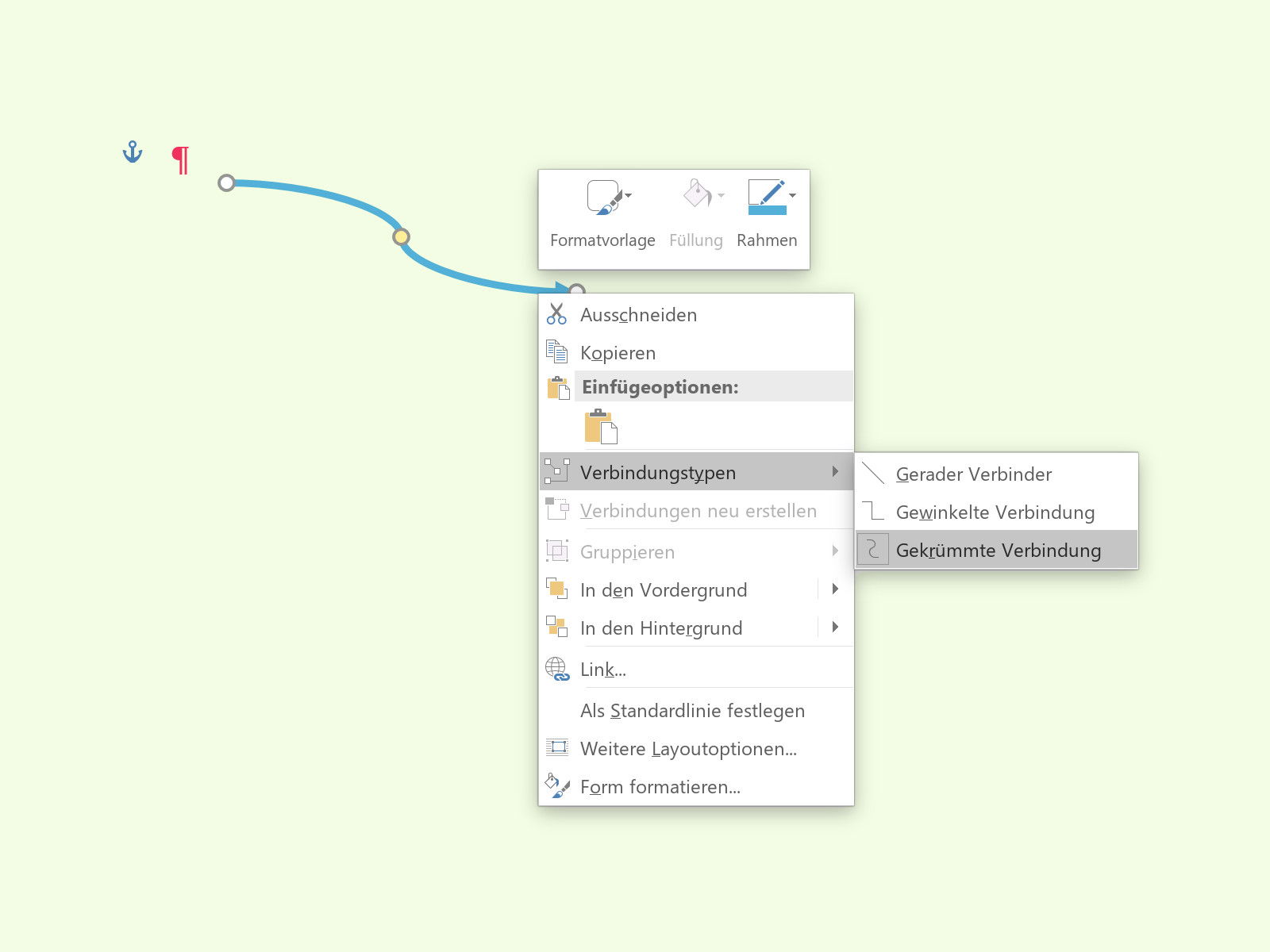
- Dann mit der rechten Maustaste auf den noch geraden Pfeil klicken und im Menü einen Haken bei Verbindungs-Typen, Gekrümmte Verbindung setzen.
- Über das Element in der Mitte des Pfeils lässt sich jetzt die Art der Krümmung per Drag-and-Drop anpassen.
Erweiterte Gestaltungsmöglichkeiten für moderne Dokumente
Die Standard-Pfeile sind nur der Anfang. Microsoft hat in den letzten Jahren die Gestaltungsoptionen erheblich erweitert. Über die Formformat-Tools könnt ihr nicht nur die Krümmung anpassen, sondern auch:
- Farbverläufe und moderne Farben aus der Office-Palette verwenden
- 3D-Effekte für einen plastischen Look hinzufügen
- Schatten und Leuchteffekte für bessere Sichtbarkeit
- Verschiedene Pfeilspitzen-Stile auswählen
- Linienstärke und -muster individuell anpassen
Besonders praktisch: Die neuen Designer-Funktionen in PowerPoint schlagen automatisch passende Farbkombinationen vor, wenn ihr Pfeile zu eurer Präsentation hinzufügt.
Intelligente Verbindungen für professionelle Diagramme
Für komplexere Diagramme und Flussdiagramme bietet Office mittlerweile intelligente Verbindungslinien. Diese bleiben auch dann korrekt verbunden, wenn ihr die verknüpften Objekte verschiebt. Das ist besonders nützlich für:
- Organisationsdiagramme
- Prozessabläufe
- Mind-Maps
- Technische Zeichnungen
Die intelligenten Verbindungen findet ihr unter Einfügen > Formen > Linien. Wählt dort „Verbindungslinie“ und klickt auf die Verbindungspunkte eurer Objekte.
Neue Kollaborationsfeatures nutzen
Seit 2024 unterstützt Office auch Echtzeit-Kollaboration bei der Bearbeitung von Formen und Pfeilen. Mehrere Personen können gleichzeitig an einem Dokument arbeiten und sehen sofort, wenn jemand anders Pfeile hinzufügt oder bearbeitet.
Tipp für Teams: Nutzt die Kommentar-Funktion direkt an den Pfeilen, um Feedback zu geben oder Änderungen zu erklären.
Mobile Bearbeitung und Touch-Optimierung
Auch auf Tablets und Smartphones lassen sich gekrümmte Pfeile erstellen. Die Office Mobile Apps bieten seit 2025 die gleichen Funktionen wie die Desktop-Versionen. Die Touch-Bedienung ist dabei besonders intuitiv – ihr könnt die Krümmung direkt mit dem Finger anpassen.
KI-unterstützte Vorschläge
Neu in Office 365 ist die Copilot-Integration für Formen und Diagramme. Copilot kann:
- Passende Pfeil-Stile für euer Dokument vorschlagen
- Automatisch Verbindungen in importierten Diagrammen erkennen
- Farbschemata basierend auf eurem Corporate Design empfehlen
- Layoutverbesserungen für bessere Lesbarkeit vorschlagen
Barrierefreiheit beachten
Bei der Gestaltung von Pfeilen solltet ihr auch an die Barrierefreiheit denken. Verwendet:
- Hohe Kontraste zwischen Pfeil und Hintergrund
- Alt-Texte für Screenreader
- Ausreichende Linienstärken für bessere Sichtbarkeit
- Eindeutige Beschriftungen statt nur visueller Hinweise
Die neuen Barrierefreiheitsprüfungen in Office weisen euch automatisch auf mögliche Probleme hin.
Export und Kompatibilität
Gekrümmte Pfeile bleiben auch beim Export in andere Formate erhalten. Besonders gut funktioniert das bei:
- PDF-Export (mit vektorbasierten Linien)
- SVG-Export für Webseiten
- PNG/JPG für soziale Medien
- PowerPoint-zu-Video-Konvertierung
So erstellt ihr nicht nur optisch ansprechende Dokumente, sondern nutzt auch die modernsten Funktionen von Office für professionelle Ergebnisse.
Zuletzt aktualisiert am 05.04.2026



