

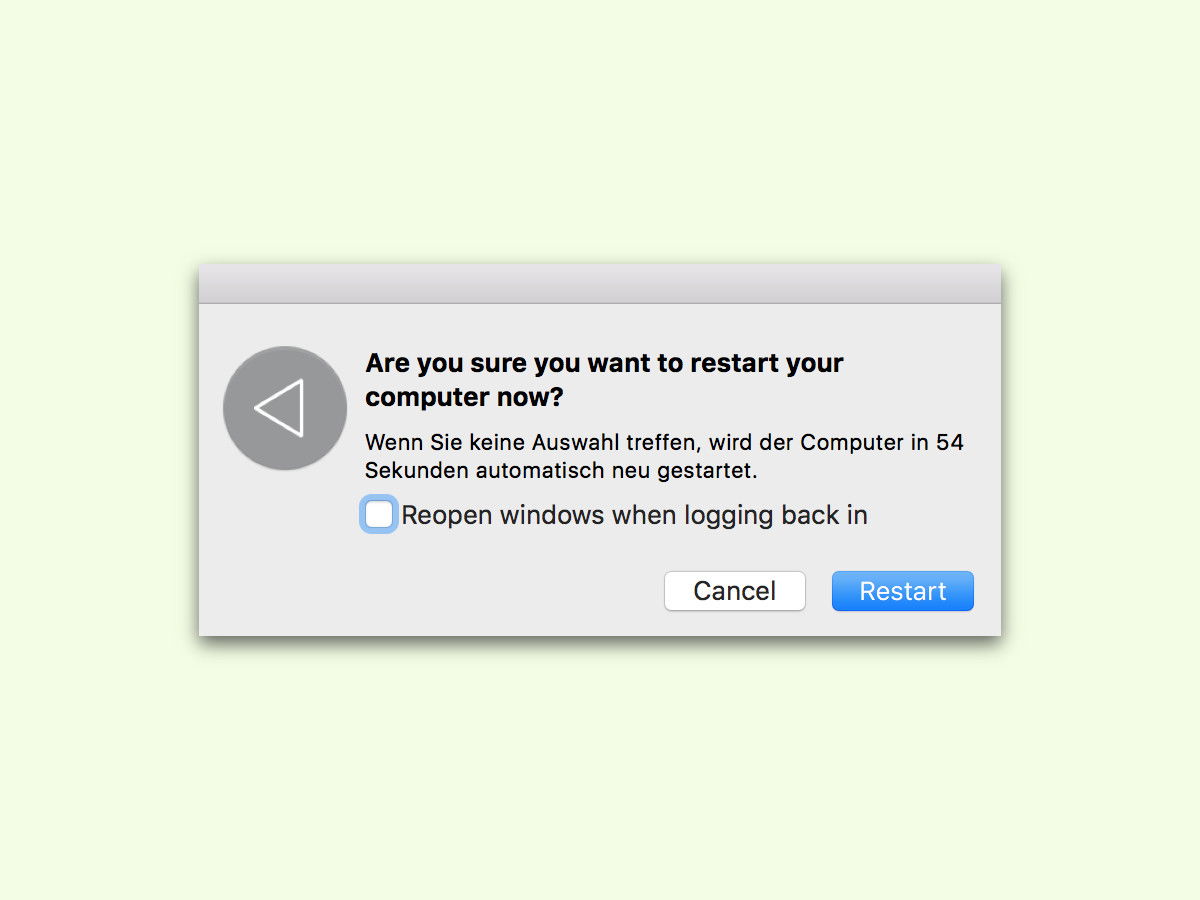
Selbst wenn am Mac die Sprache auf Deutsch gestellt ist, kann es vorkommen, dass der Ausschalten-Dialog in einer anderen Sprache geöffnet wird – zum Beispiel auf Englisch. Woran das liegt und wie sich das Problem lösen lässt, zeigt dieser Tipp.
Das Sprachen-Wirrwarr bei macOS verstehen
Intern unterscheidet macOS zwischen der Sprache eines Benutzer-Kontos und der System-Sprache, die immer dann zum Einsatz kommt, wenn sich eine Funktion nicht auf einen bestimmten Benutzer bezieht. Der Ausschalten-Dialog gehört zu diesen systemweiten Funktionen, da er unabhängig vom eingeloggten Benutzer erscheint.
Wird die Sprache in den System-Einstellungen umgestellt, etwa auf Englisch, ändert das System nicht nur die Sprache des aktuellen Benutzers, sondern gleichzeitig auch die System-Sprache. Das klappt aber nur dann, wenn nur ein einziger Benutzer vorhanden ist.
Das Problem bei mehreren Benutzerkonten
Sobald zwei oder mehr Benutzer-Konten existieren, wird die Sache komplizierter. Apple hat diese Trennung bewusst eingebaut, um zu verhindern, dass ein Benutzer die Systemsprache für alle anderen ändert. Das macht Sinn in Büros oder Familien mit verschiedenen Sprachpräferenzen.
Das führt jedoch zu dem kuriosen Effekt, dass euer Mac auf Deutsch läuft, aber beim Herunterfahren plötzlich „Restart“, „Sleep“ und „Cancel“ anzeigt statt der deutschen Begriffe.
Lösung über das Terminal (klassischer Weg)
Die bewährte Methode funktioniert auch unter macOS Sequoia und Ventura noch: Terminal öffnen (zu finden in Programme > Dienstprogramme) und folgendes Kommando eingeben:
sudo languagesetup [Enter]
Nach Eingabe eures Admin-Passworts erscheint eine Liste verfügbarer Sprachen. Wählt die gewünschte Nummer für Deutsch aus und bestätigt mit Enter. Ein Neustart ist erforderlich, damit die Änderung wirksam wird.
Alternative Lösungswege unter modernen macOS-Versionen
Seit macOS Monterey gibt es zusätzliche Möglichkeiten, das Sprachproblem zu lösen:
Über die Systemeinstellungen (erweitert)
- Öffnet die Systemeinstellungen
- Geht zu „Allgemein“ > „Sprache & Region“
- Klickt auf „Apps…“ unter den bevorzugten Sprachen
- Fügt hier explizit „System“ hinzu und stellt es auf Deutsch
- Startet den Mac neu
Reset der Spracheinstellungen
Wenn die anderen Methoden nicht funktionieren, könnt ihr die Spracheinstellungen komplett zurücksetzen:
- Öffnet das Terminal
- Gebt ein: defaults delete .GlobalPreferences AppleLanguages
- Dann: defaults delete .GlobalPreferences AppleLocale
- Startet neu und stellt die Sprache in den Systemeinstellungen erneut ein
Warum passiert das überhaupt?
Das Problem tritt besonders häufig auf, wenn:
- Ihr euren Mac ursprünglich mit englischer Sprache eingerichtet und später umgestellt habt
- Software von Drittanbietern installiert wurde, die Spracheinstellungen beeinflusst
- Ihr zwischen verschiedenen Tastaturlayouts und Sprachen wechselt
- Der Mac aus einem anderen Sprachraum stammt (etwa bei gebrauchten Geräten)
Präventive Maßnahmen
Um zukünftige Sprachprobleme zu vermeiden:
- Richtet neue Benutzerkonten direkt mit der gewünschten Sprache ein
- Prüft bei Software-Installationen die Sprachoptionen
- Achtet darauf, dass bei Systemupdates die Spracheinstellungen erhalten bleiben
Besonderheiten bei verschiedenen macOS-Versionen
Unter macOS Sonoma und den neuesten Versionen hat Apple die Sprachverwaltung weiter verfeinert. Die Terminal-Lösung funktioniert weiterhin zuverlässig, aber die grafischen Optionen wurden erweitert. Besonders praktisch: Moderne macOS-Versionen merken sich Spracheinstellungen pro App und können diese individuell verwalten.
Troubleshooting häufiger Probleme
Falls die Sprachänderung nicht sofort greift:
- Führt einen vollständigen Neustart durch (nicht nur Ruhezustand)
- Prüft, ob alle Benutzer abgemeldet sind
- Kontrolliert die Berechtigung eures Admin-Accounts
- Bei hartnäckigen Fällen: SMC (System Management Controller) zurücksetzen
Mit diesen Methoden bekommt ihr den störenden Sprach-Mix in den Griff und könnt euren Mac konsequent auf Deutsch nutzen. Die Terminal-Lösung mag auf den ersten Blick technisch wirken, ist aber der zuverlässigste Weg zum Ziel.
Zuletzt aktualisiert am 05.04.2026



