

In jeder PowerPoint-Vorlage gibt es verschiedene Layouts, die sich für die einzelnen Folien einsetzen lassen. Zum Einfügen einer neuen Folie gibt es mehrere Wege – doch nur einer führt zum vollständigen Folien-Katalog mit allen verfügbaren Optionen.
Um in PowerPoint 365, PowerPoint 2021 oder PowerPoint 2019 in einer Präsentation eine neue Folie mit einem bestimmten Layout einzufügen, geht ihr wie folgt vor:
- Zuerst die betreffende PowerPoint-Präsentation öffnen.
- Jetzt oben im Menü auf Start klicken.
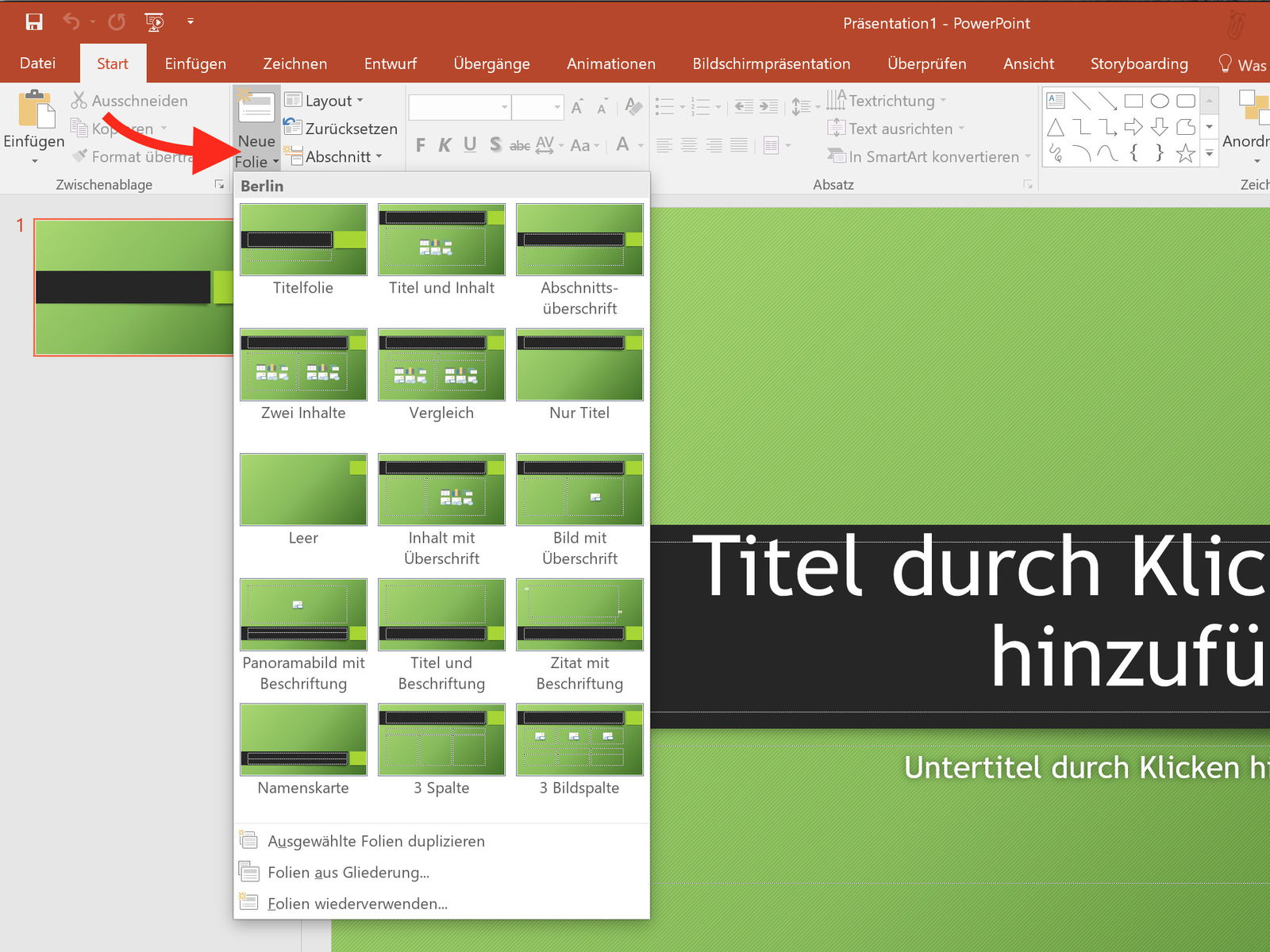
- Nun auf den Text Neue Folie klicken, der mit einem kleinen Pfeil nach unten markiert ist.
- Daraufhin wird eine Galerie mit allen vorhandenen Layouts für Folien eingeblendet.
- Per Klick das gewünschte Folien-Layout auswählen, dann wird eine passende Folie sofort hinzugefügt.
Schneller arbeiten mit Tastenkombinationen
Wer häufig mit PowerPoint arbeitet, kann Zeit sparen: Die Tastenkombination Strg + M fügt direkt eine neue Folie mit dem Standard-Layout ein. Für den Zugriff auf die Layout-Galerie drückt ihr Alt + S + N.
Moderne Layouts und Designer-Features nutzen
PowerPoint 365 bietet mittlerweile deutlich mehr als die klassischen Layouts. Der integrierte Designer schlägt automatisch professionelle Designs vor, sobald ihr Inhalte auf eine Folie einfügt. Diese KI-gestützte Funktion analysiert eure Texte und Bilder und erstellt passende Layouts.
Besonders praktisch: Die neuen Morph-Übergänge funktionieren am besten, wenn ihr ähnliche Layouts verwendet. Das sorgt für flüssige Animationen zwischen den Folien.
Eigene Layouts erstellen und anpassen
Für wiederkehrende Präsentationstypen lohnt es sich, eigene Master-Layouts zu erstellen:
- Wechselt zur Registerkarte Ansicht
- Klickt auf Folienmaster
- Hier könnt ihr bestehende Layouts anpassen oder komplett neue erstellen
- Speichert die Präsentation als Vorlage (.potx)
So habt ihr eure Corporate Design-Vorgaben immer griffbereit.
Cloud-Integration und Zusammenarbeit
Ein großer Vorteil der aktuellen PowerPoint-Versionen: Die nahtlose Integration mit OneDrive und SharePoint. Wenn ihr im Team arbeitet, werden Layout-Änderungen in Echtzeit synchronisiert. Das gilt auch für neue Folien – alle Teammitglieder sehen sofort, welche Layouts verwendet wurden.
Die Versionsverwaltung hilft dabei, verschiedene Layout-Ansätze zu vergleichen. Über die Registerkarte Datei > Informationen > Versionsverlauf könnt ihr frühere Versionen eurer Präsentation wiederherstellen.
Mobile Bearbeitung
Auch in den PowerPoint-Apps für iOS und Android funktioniert das Layout-System mittlerweile sehr gut. Tippt auf das Plus-Symbol und wählt aus der Layout-Galerie. Die Touch-Optimierung macht es einfach, auch unterwegs professionelle Folien zu erstellen.
Barrierefreiheit beachten
Bei der Auswahl von Layouts solltet ihr die Barrierefreiheit im Blick behalten. PowerPoint 365 prüft automatisch Kontraste und schlägt Verbesserungen vor. Die Registerkarte Überprüfen > Barrierefreiheit überprüfen zeigt potenzielle Probleme auf.
Performance-Tipps
Viele verschiedene Layouts können die Dateigröße aufblähen. Nutzt Datei > Informationen > Medien komprimieren, um die Präsentation zu optimieren. Bei komplexen Layouts mit vielen Grafiken lohnt sich auch die Funktion Nicht verwendete Master löschen im Folienmaster-Modus.
Fazit
Die Layout-Funktion in PowerPoint ist mächtiger geworden, aber das Grundprinzip bleibt gleich: Der kleine Pfeil neben „Neue Folie“ ist euer Schlüssel zu professionellen Layouts. Mit den neuen KI-Features und der verbesserten Cloud-Integration wird das Erstellen ansprechender Präsentationen immer einfacher.
Zuletzt aktualisiert am 05.04.2026



