

Mit dem Explorer können Festplatten durchgecheckt werden. Viele Profis setzen allerdings lieber auf die PowerShell, denn über die Kommando-Zeile lassen sich Aufgaben oft schneller erledigen als auf grafischem Wege. Gerade bei modernen SSDs und großen HDDs ist eine regelmäßige Fehlerprüfung wichtiger denn je.
Die PowerShell bietet mehrere Methoden zur Festplattendiagnose – vom klassischen chkdsk bis hin zu moderneren Storage-Cmdlets, die speziell für aktuelle Windows-Versionen entwickelt wurden.
Klassische Methode: chkdsk über PowerShell
Um eine Festplatte mithilfe der PowerShell auf Fehler zu prüfen und diese gegebenenfalls zu reparieren, führt ihr die folgenden Schritte aus:
- Zuerst ein neues Fenster der PowerShell mit Administrator-Rechten öffnen.
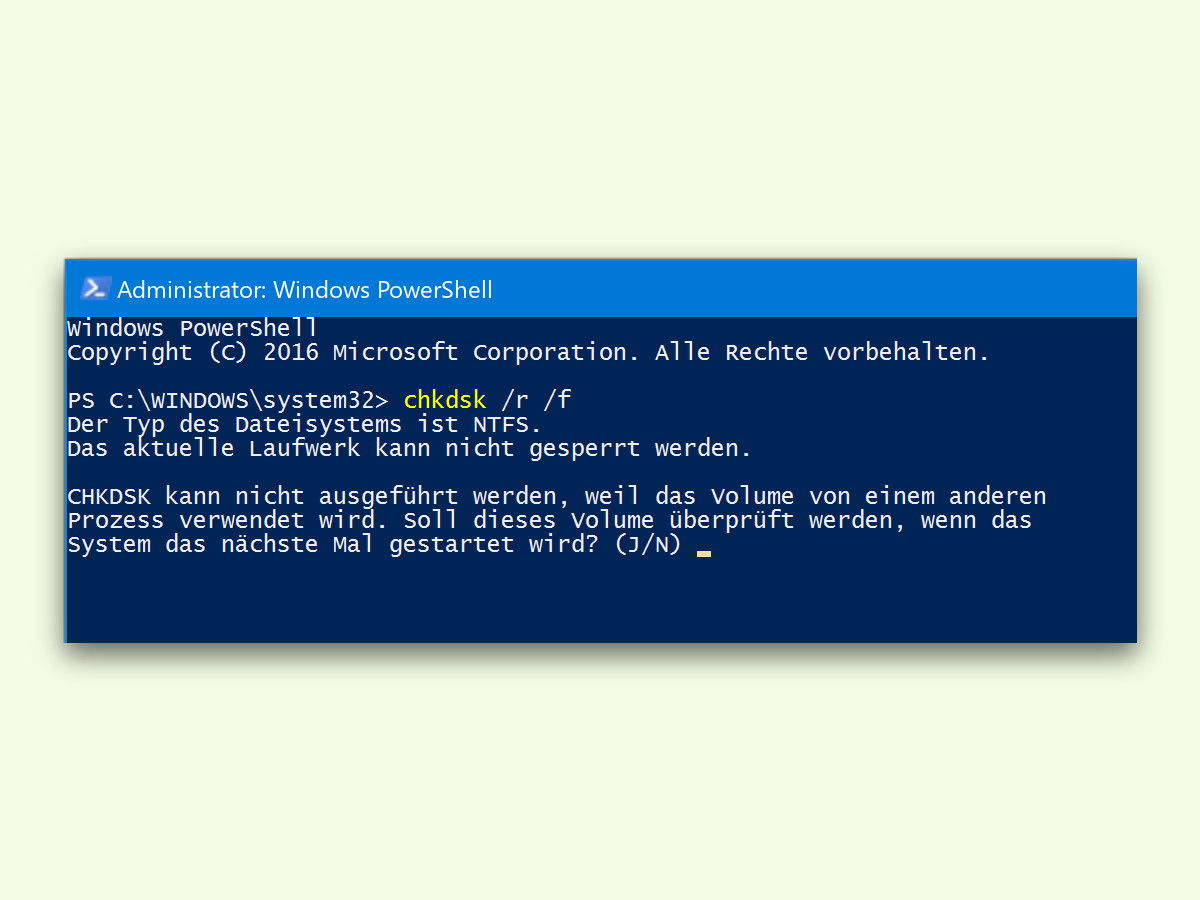
- Die System-Festplatte kann nun mit dem folgenden Befehl geprüft werden:
chkdsk /r /f [Enter] - Da Windows das Laufwerk nicht im laufenden Betrieb checken kann, fordert das System dazu auf, die Prüfung beim nächsten Neustart zu planen.
Moderne Alternative: Storage-Cmdlets
Seit Windows 10 und Windows 11 gibt es elegantere PowerShell-Cmdlets für die Laufwerksdiagnose. Diese funktionieren auch im laufenden Betrieb und liefern detailliertere Informationen:
Get-Volume zeigt euch alle verfügbaren Laufwerke mit ihrem Gesundheitsstatus an:
Get-Volume
Für eine tiefergehende Analyse verwendet ihr Repair-Volume:
Repair-Volume -DriveLetter C -Scan
Dieser Befehl scannt das C-Laufwerk ohne Reparaturversuche. Wollt ihr gefundene Fehler direkt reparieren, nutzt:
Repair-Volume -DriveLetter C -OfflineScanAndFix
SSD-spezifische Checks
Bei SSDs solltet ihr zusätzlich den SMART-Status überprüfen. Das geht mit:
Get-StorageReliabilityCounter -PhysicalDisk (Get-PhysicalDisk)
Dieser Befehl liefert wichtige Informationen über die SSD-Gesundheit, einschließlich der bereits verwendeten Schreibzyklen.
Automatisierte Überwachung einrichten
Profi-Tipp: Richtet eine regelmäßige Überwachung ein. Mit diesem PowerShell-Skript könnt ihr den Laufwerksstatus automatisch prüfen:
$volumes = Get-Volume | Where-Object {$_.DriveType -eq "Fixed"}
foreach ($volume in $volumes) {
    if ($volume.HealthStatus -ne "Healthy") {
        Write-Warning "Laufwerk $($volume.DriveLetter) zeigt Probleme: $($volume.HealthStatus)"
    }
}
Erweiterte Diagnose mit Get-PhysicalDisk
Für Hardware-nahe Informationen nutzt:
Get-PhysicalDisk | Select-Object DeviceID, FriendlyName, OperationalStatus, HealthStatus, Size
Das zeigt euch den physischen Zustand eurer Festplatten und SSDs an, einschließlich eventueller Warnungen vor drohendem Ausfall.
Wann welche Methode verwenden?
- chkdsk: Bewährt für HDDs und wenn ihr klassische Dateisystem-Checks braucht
- Repair-Volume: Modern, funktioniert gut mit SSDs und im laufenden Betrieb
- Get-StorageReliabilityCounter: Speziell für SSD-Gesundheitschecks
- Get-PhysicalDisk: Hardware-Status und SMART-Informationen
Tipps für den Praxiseinsatz
Bei großen Laufwerken (über 1 TB) kann chkdsk mehrere Stunden dauern. Plant entsprechend Zeit ein oder nutzt die modernen Cmdlets, die oft schneller arbeiten.
Für Systeme mit BitLocker-Verschlüsselung müsst ihr eventuell zusätzliche Schritte beachten – die Storage-Cmdlets handhaben das meist automatisch.
Regelmäßige Checks (monatlich) helfen dabei, Probleme frühzeitig zu erkennen, bevor sie zu Datenverlust führen. Besonders bei älteren HDDs und intensiv genutzten SSDs ist das wichtig.
Die PowerShell-Methoden sind nicht nur schneller als die grafische Oberfläche, sondern lassen sich auch gut in Skripte einbauen oder für die Fernwartung mehrerer Systeme nutzen.
Zuletzt aktualisiert am 05.04.2026



