

Wer am Windows Insider-Programm teilnimmt, bekommt brandneue Features und Updates für Windows 11 oft Wochen oder Monate vor allen anderen. Doch manchmal streikt der Download der Insider-Builds plötzlich – meist nach einer Systemzurücksetzung oder einem Clean Install. Das lässt sich aber in den meisten Fällen schnell beheben.
Das Windows Insider-Programm ist Microsofts Beta-Testing-Plattform für Windows 11. Hier könnt ihr als Erste neue Features ausprobieren, die später in die stabile Version einfließen. Aktuell gibt es drei verschiedene Insider-Kanäle: Den Canary Channel für experimentelle Features, den Dev Channel für frühe Entwicklungsversionen und den Beta Channel für stabilere Vorabversionen.
Insider-Builds wieder aktivieren: So geht’s
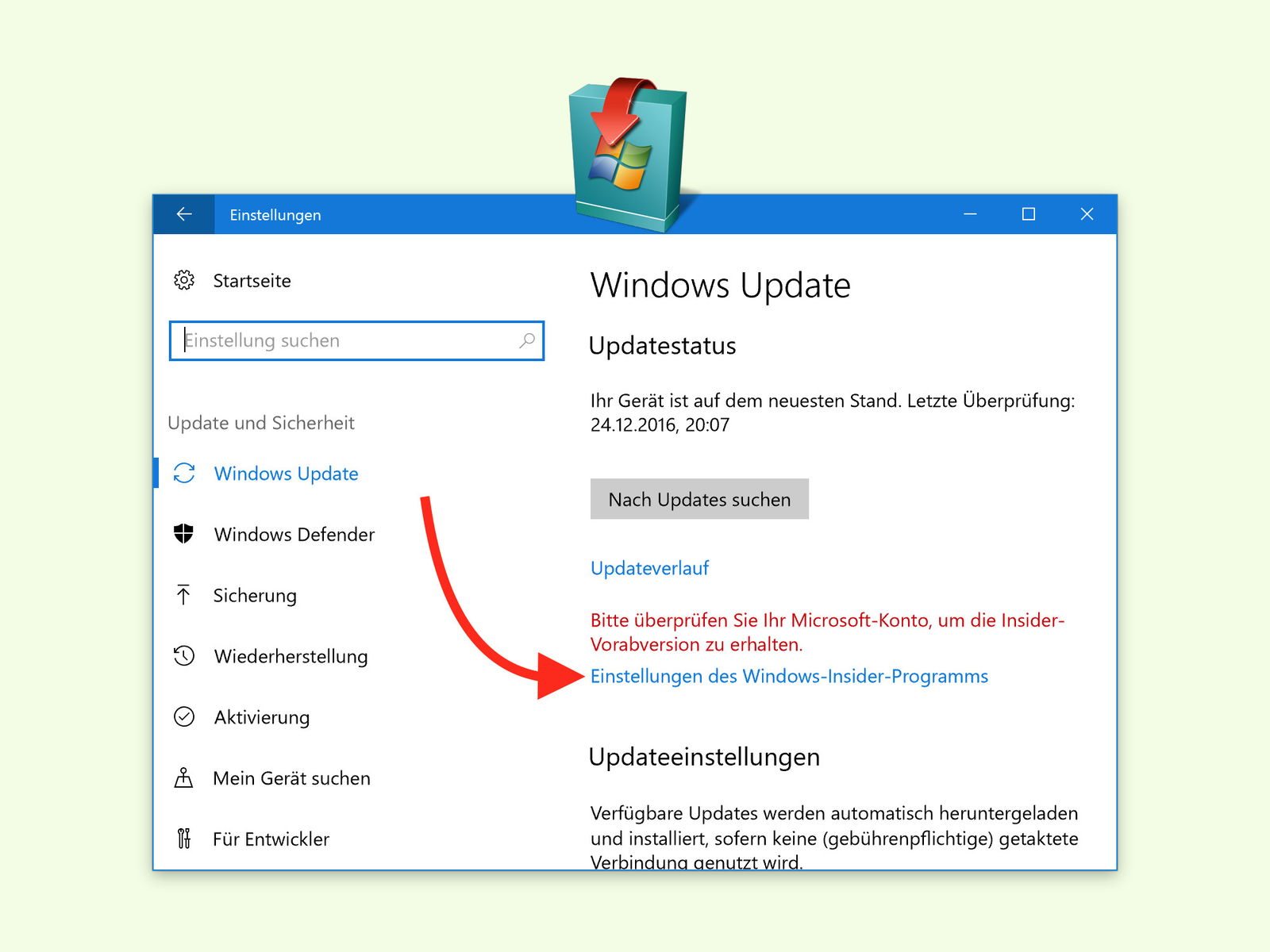
Nach einer Systemzurücksetzung oder einem Neuaufsetzen von Windows wird der Insider-Build-Download oft automatisch deaktiviert. Das ist eine Sicherheitsmaßnahme von Microsoft. Um die Downloads wieder zu aktivieren, folgt diesen Schritten:
- Öffnet die Einstellungen über das Startmenü oder die Tastenkombination Windows+I
- Navigiert zu Windows Update im linken Menü
- Klickt auf Windows Insider-Programm
- Falls ihr die Meldung „Ihr Microsoft-Konto muss überprüft werden“ seht, klickt auf Einstellungen überprüfen
- Meldet euch mit eurem Microsoft-Konto an, das für das Insider-Programm registriert ist
- Bestätigt die Teilnahme und wählt euren bevorzugten Kanal
Häufige Probleme und Lösungen
Manchmal klappt die Reaktivierung nicht auf Anhieb. Hier sind die häufigsten Stolpersteine:
Falsches Microsoft-Konto: Stellt sicher, dass ihr euch mit demselben Microsoft-Konto anmeldet, mit dem ihr euch ursprünglich für das Insider-Programm registriert habt. Ein anderes Konto funktioniert nicht.
Unternehmensgeräte: Auf Geräten, die einer Domäne angehören oder über Microsoft Entra ID (früher Azure AD) verwaltet werden, kann das Insider-Programm durch Gruppenrichtlinien blockiert sein. Hier müsst ihr euren IT-Administrator kontaktieren.
Regionale Beschränkungen: In manchen Ländern oder Regionen ist das Insider-Programm nicht verfügbar. Das betrifft hauptsächlich Länder mit besonderen Datenschutzbestimmungen.
Telemetrie-Einstellungen: Das Insider-Programm erfordert, dass die Diagnosedaten auf „Vollständig“ gestellt sind. Prüft unter Einstellungen > Datenschutz & Sicherheit > Diagnose & Feedback die entsprechende Option.
Was ist neu in den aktuellen Insider-Builds?
Die Windows 11 Insider-Builds von 2026 bringen spannende Neuerungen mit sich. Microsoft arbeitet verstärkt an KI-Integration mit erweiterten Copilot-Features, die tief ins System integriert sind. Neue Widgets, verbesserte Multitasking-Funktionen und eine überarbeitete Datei-Explorer-Oberfläche stehen ebenfalls auf der Agenda.
Besonders interessant ist die neue „Adaptive Shell“, die sich automatisch an euer Nutzungsverhalten anpasst. Diese KI-gesteuerte Benutzeroberfläche lernt, welche Apps und Funktionen ihr am häufigsten nutzt, und passt das Interface entsprechend an.
Vorsicht bei Insider-Builds
Trotz aller Begeisterung für neue Features solltet ihr Insider-Builds niemals auf eurem Hauptarbeitsgerät installieren. Diese Vorabversionen können instabil sein, Bugs enthalten oder im schlimmsten Fall zu Datenverlust führen. Nutzt am besten eine separate Partition, eine virtuelle Maschine oder ein Test-Gerät.
Microsoft empfiehlt außerdem, regelmäßige Backups anzulegen, bevor ihr neue Insider-Builds installiert. Mit dem in Windows integrierten Backup-Tool oder Drittanbieter-Lösungen seid ihr auf der sicheren Seite.
Aus dem Insider-Programm aussteigen
Wenn ihr genug vom Beta-Testing habt, könnt ihr jederzeit zum stabilen Release-Kanal zurückkehren. Geht dazu in die Windows Update-Einstellungen und wählt „Insider-Builds beenden“. Allerdings müsst ihr möglicherweise auf das nächste größere Windows-Update warten, um wieder auf eine stabile Version zu wechseln.
Das Windows Insider-Programm bleibt eine der besten Möglichkeiten, Windows-Features aus erster Hand zu erleben und sogar Feedback zu geben, das in die finale Version einfließt. Mit den richtigen Einstellungen und etwas Vorsicht könnt ihr so immer einen Blick in die Zukunft von Windows werfen.
Zuletzt aktualisiert am 04.04.2026



