

Ohne Barrieren ist besser – und notwendiger denn je. Word-Dateien, Excel-Tabellen und PowerPoint-Präsentationen sollten von allen Nutzern ohne Probleme wahrgenommen und bedient werden können, ungeachtet dessen, ob diese Menschen Einschränkungen haben. Mit dem European Accessibility Act, der seit Juni 2025 in Kraft ist, sind barrierefreie Dokumente für viele Organisationen sogar rechtlich verpflichtend.
Die gute Nachricht: Microsoft hat seine Barrierefreiheits-Tools in den letzten Jahren erheblich verbessert. In Office 365 und Microsoft 365 ist die Prüfung deutlich intelligenter und umfassender geworden. Ihr startet sie über Überprüfen > Barrierefreiheit überprüfen (bei neueren Versionen direkt im Menüband) oder über den klassischen Weg Datei > Informationen > Auf Probleme überprüfen > Barrierefreiheit überprüfen.
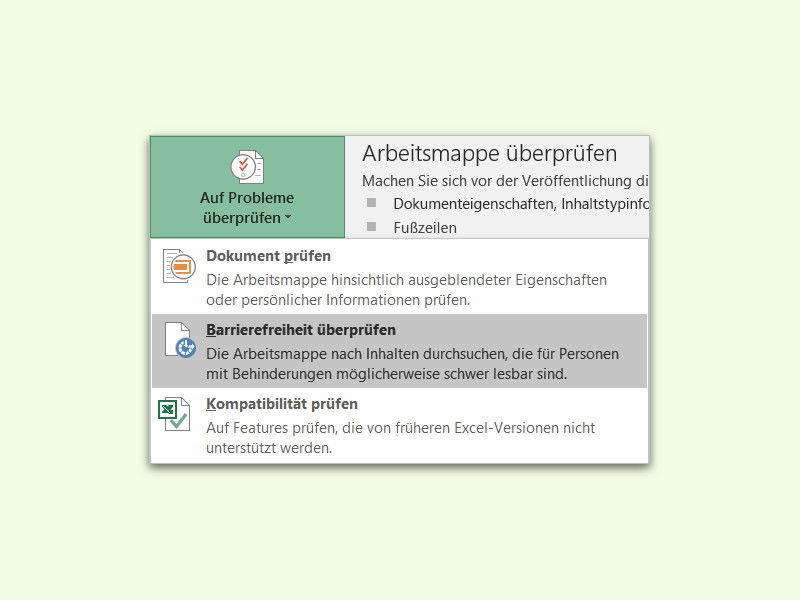
Auf der rechten Seite öffnet sich der Barrierefreiheitsbereich, der euch in drei Kategorien zeigt, was optimiert werden kann: Fehler (kritische Probleme), Warnungen (sollten behoben werden) und Tipps (Verbesserungsvorschläge). Das Tool erkennt mittlerweile über 30 verschiedene Barrieren und erklärt präzise, warum etwas problematisch ist.
Die häufigsten Barrieren und wie ihr sie behebt
Fehlende Alt-Texte bei Bildern sind der Klassiker. Screenreader können Bilder nicht „sehen“ – sie brauchen Beschreibungen. Klickt das Bild an, wählt Alternativtext und beschreibt prägnant, was zu sehen ist. Seit 2024 schlägt Office sogar KI-generierte Alt-Texte vor, die ihr als Basis nutzen könnt.
Schlechte Farbkontraste machen Texte unleserlich. Das Tool prüft automatisch, ob Schrift- und Hintergrundfarben den WCAG-Richtlinien entsprechen. Ein Kontrastverhältnis von mindestens 4,5:1 ist Pflicht.
Fehlende Überschriftenstruktur verwirrt Screenreader-Nutzer. Verwendet die eingebauten Überschriften-Formatvorlagen (Überschrift 1, 2, 3…) statt nur große, fette Schrift. Das schafft eine logische Navigation.
Leere Tabellenzellen oder Tabellen ohne Überschriften sind problematisch. Markiert die erste Zeile als Kopfzeile über Tabellenentwurf > Überschriftzeile.
Neue Features 2025/2026
Microsoft hat den KI-Assistenten Copilot auch für Barrierefreiheit trainiert. Er kann automatisch Alt-Texte generieren, Überschriftenstrukturen vorschlagen und sogar komplexe Dokumente auf Barrieren scannen. In Teams und SharePoint werden Dokumente jetzt standardmäßig auf Barrierefreiheit geprüft, bevor sie geteilt werden.
Neu ist auch der Immersive Reader, der in allen Office-Apps integriert ist. Er kann Texte vorlesen, Silben hervorheben und sogar bei Legasthenie helfen. Aktiviert wird er über Ansicht > Immersive Reader.
Die Live-Untertitel in PowerPoint sind 2025 deutlich präziser geworden und unterstützen jetzt über 40 Sprachen. Aktiviert sie über Bildschirmpräsentation > Untertitel verwenden.
PDF-Export: Barrierefrei bis zum Ende
Wenn ihr PDFs erstellt, achtet darauf, dass die Barrierefreiheit erhalten bleibt. Beim Export über Datei > Exportieren > PDF/XPS erstellen aktiviert ihr Optionen > Dokumentstruktur-Tags für Barrierefreiheit. Sonst war alle Arbeit umsonst.
Besonders wichtig: Testet eure Dokumente mit echten Nutzern oder Tools wie dem kostenlosen NVDA-Screenreader. Was technisch korrekt ist, muss in der Praxis noch lange nicht gut funktionieren.
Warum sich der Aufwand lohnt
Barrierearme Dokumente helfen nicht nur Menschen mit Behinderungen. Klare Strukturen, gute Kontraste und logische Navigation machen Inhalte für alle verständlicher. Suchmaschinen bewerten strukturierte Dokumente besser, und automatische Übersetzungen funktionieren präziser.
Der European Accessibility Act macht Barrierefreiheit für öffentliche Stellen und viele Unternehmen zur Pflicht. Wer jetzt lernt, seine Dokumente barrierefrei zu gestalten, ist rechtlich auf der sicheren Seite und zeigt gesellschaftliche Verantwortung.
Fangt klein an: Prüft euer nächstes wichtiges Dokument mit dem eingebauten Tool und behebt die kritischen Fehler. Nach ein paar Durchgängen wird barrierefreies Arbeiten zur Routine – und eure Dokumente werden für alle besser.
Zuletzt aktualisiert am 04.04.2026



