

Wer regelmäßig spezielle Dateitypen erstellt – seien es Excel-Tabellen mit bestimmten Formatierungen, PowerPoint-Präsentationen mit Corporate Design oder Textdokumente mit Vorlagen – kennt das Problem: Ständig müsst ihr Musterdateien aus anderen Ordnern kopieren oder von vorne anfangen. Dabei gibt es einen deutlich eleganteren Weg.
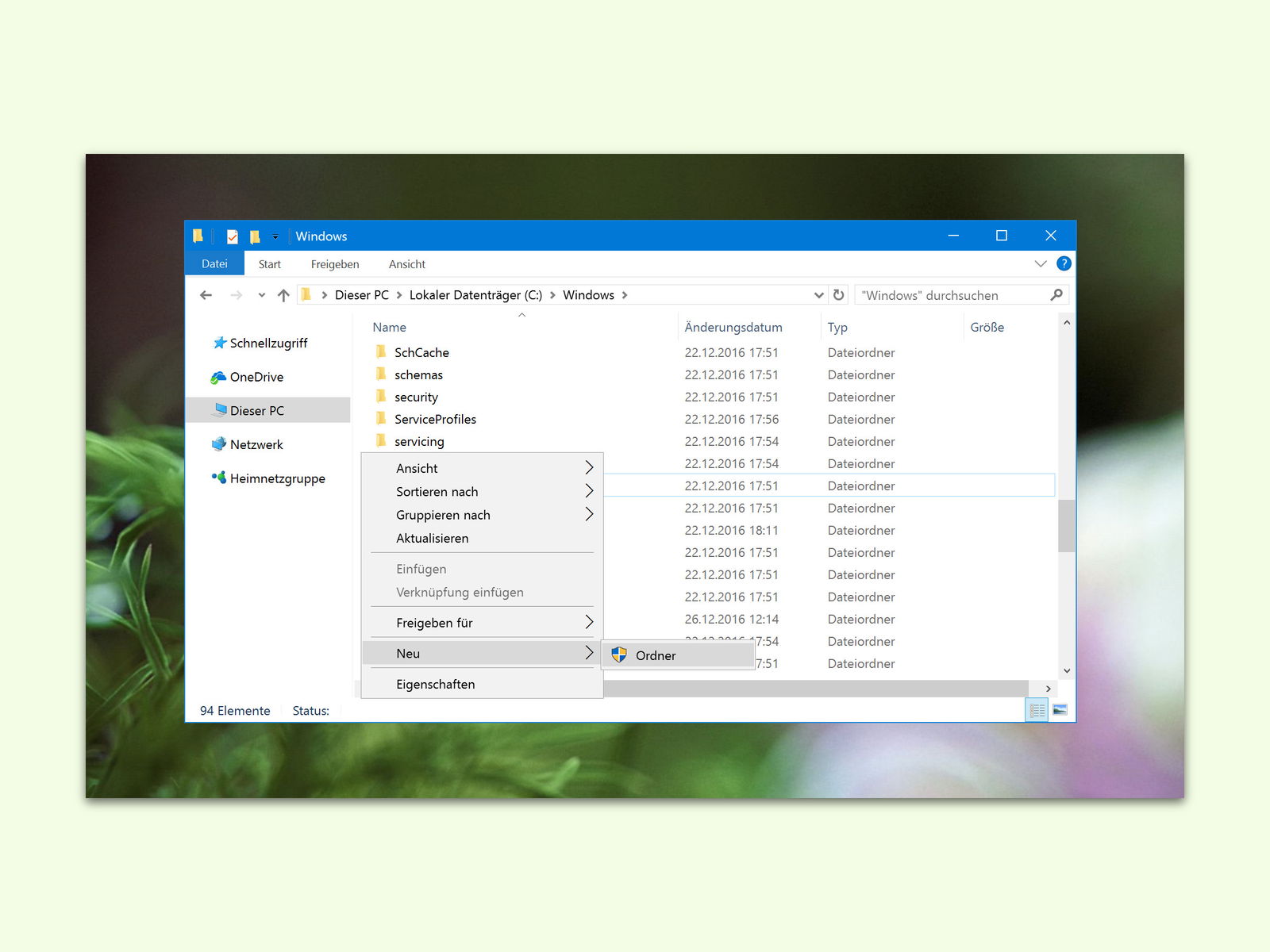
Mit einem cleveren Windows-Trick genügt künftig ein simpler Rechtsklick und die Auswahl „Neu“, um sofort eine Datei des gewünschten Typs zu erstellen. Diese praktische Funktion richtet ihr folgendermaßen ein:
- Erstellt zunächst eine Musterdatei des gewünschten Typs – etwa eine Excel-Tabelle mit eurer Standard-Formatierung oder ein Word-Dokument mit eurem bevorzugten Layout.
- Kopiert diese Datei in die Zwischenablage (Strg+C).
- Navigiert im Explorer zum Ordner C:WindowsShellNew. Falls dieser nicht existiert, erstellt ihn.
- Fügt die kopierte Datei dort ein (Strg+V).
- Öffnet die Registrierungsdatenbank (regedit) und navigiert zu HKEY_CLASSES_ROOT.
- Sucht den entsprechenden Dateityp (z.B. .xlsx für Excel-Dateien) und fügt einen neuen String-Wert namens „FileName“ hinzu, der auf eure Vorlage im ShellNew-Ordner verweist.
Alternative Methode ohne Registry-Bearbeitung
Für weniger technikaffine Nutzer gibt es auch Tools von Drittanbietern wie „ShellMenuNew“ oder „New File Menu“, die diese Funktionalität über eine grafische Benutzeroberfläche anbieten. Diese Programme automatisieren den Registry-Prozess und machen die Verwaltung eurer Vorlagen deutlich komfortabler.
Praktische Anwendungsbeispiele
Diese Funktion ist besonders nützlich für:
– Projektmanager, die regelmäßig strukturierte Excel-Tabellen für Budgetplanung benötigen
– Designer, die Photoshop-Dateien mit vordefinierten Ebenen und Einstellungen erstellen
– Entwickler, die Code-Templates für wiederkehrende Programmieraufgaben nutzen
– Content-Creator, die standardisierte Dokumente mit CI-konformem Layout brauchen
Erweiterte Konfiguration
Ihr könnt auch mehrere Varianten desselben Dateityps anlegen. Erstellt einfach verschiedene Vorlagen mit unterschiedlichen Namen im ShellNew-Ordner und verweist in der Registry auf diese. So habt ihr beispielsweise sowohl „Excel-Tabelle (Projekt)“ als auch „Excel-Tabelle (Budget)“ im Kontextmenü.
Für PowerShell-Enthusiasten lässt sich dieser Prozess auch per Skript automatisieren. Ein entsprechendes PowerShell-Skript kann neue Dateitypen automatisch registrieren und die nötigen Registry-Einträge erstellen.
Aufräumen und Verwalten
Mit der Zeit sammeln sich oft zu viele Einträge im „Neu“-Menü an. Über die Registry könnt ihr unter HKEY_CLASSES_ROOT die entsprechenden Einträge wieder löschen. Alternativ helfen Tools wie „CCleaner“ oder spezielle Registry-Cleaner beim Aufräumen.
Systemübergreifende Lösungen
Wer an mehreren Rechnern arbeitet, kann seine Vorlagen-Konfiguration exportieren. Exportiert einfach die relevanten Registry-Schlüssel und kopiert den ShellNew-Ordner. So habt ihr auf allen Arbeitsplätzen dieselben praktischen Shortcuts verfügbar.
Dieser Trick spart langfristig enorm viel Zeit und sorgt für konsistente Arbeitsabläufe. Einmal eingerichtet, steht euch das Feature systemweit zur Verfügung – egal in welchem Ordner ihr gerade arbeitet.
Zuletzt aktualisiert am 04.04.2026



