

Die Markier-Funktion in Word ist ein echter Alltagshelfer: Wichtige Textstellen könnt ihr damit farblich hervorheben, genauso wie mit einem Textmarker auf Papier. Doch was, wenn die bunte Markierung später stört oder nicht mehr gebraucht wird? Kein Problem – Word bietet mehrere Wege, um Hintergrundfarben schnell und sauber zu entfernen.
Klassische Methode: Markierung über das Menüband entfernen
Der Standard-Weg funktioniert in allen modernen Word-Versionen gleich:
- Markiert zunächst den Text, dessen Hintergrundfarbe ihr entfernen möchtet.
- Klickt oben im Menüband auf den Tab Start.
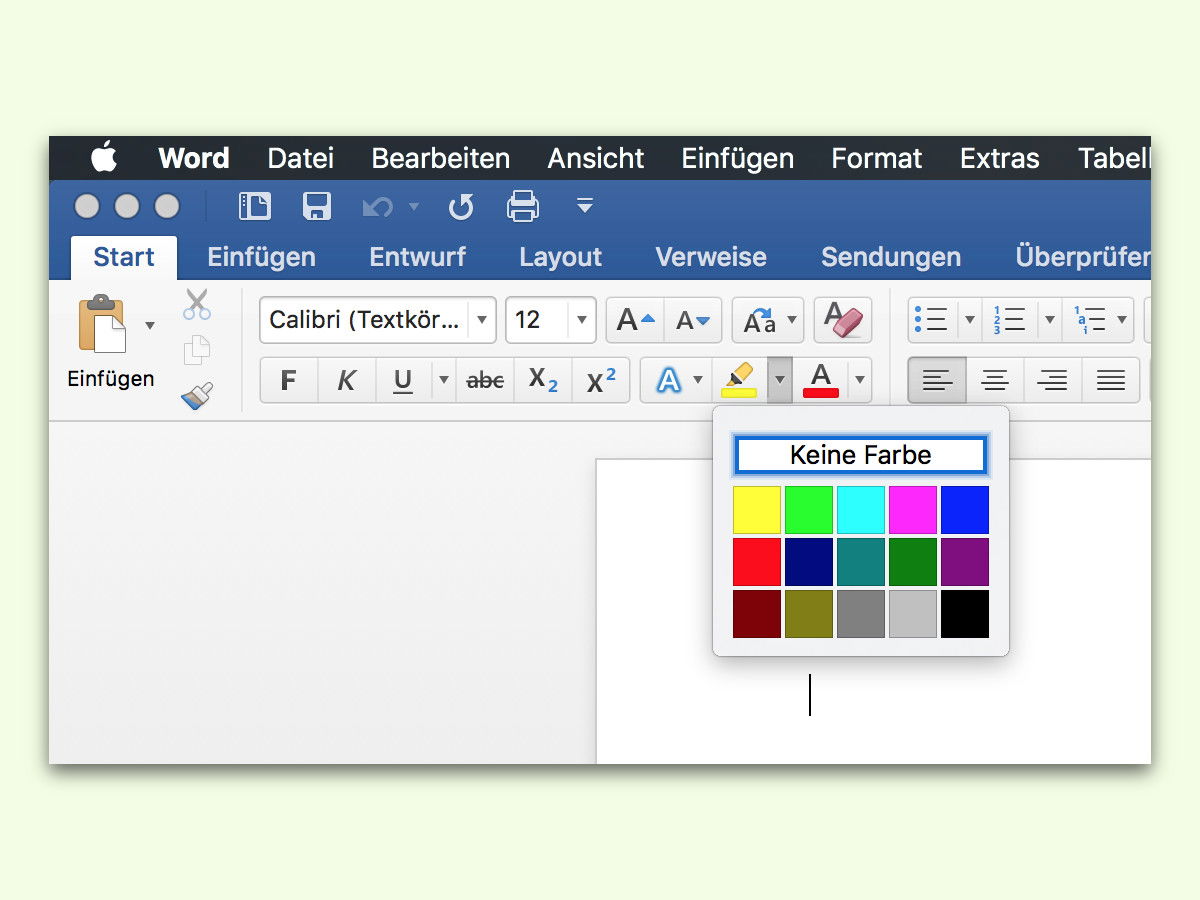
- Sucht das Symbol mit dem Textmarker in der Formatierungsleiste (meist neben den Schriftfarben-Optionen).
- Klickt auf den kleinen Pfeil neben dem Markierer-Symbol.
- Wählt „Keine Farbe“ oder die transparente Option aus.
Schneller Shortcut für Power-User
Wer häufig mit Markierungen arbeitet, kann sich Zeit sparen: Markiert den Text und drückt Strg + Shift + N. Diese Tastenkombination entfernt alle Formatierungen inklusive Hintergrundfarben auf einen Schlag. Achtung: Dabei gehen auch andere Formatierungen wie Fettdruck oder Kursivschrift verloren.
Alle Markierungen auf einmal entfernen
Bei längeren Dokumenten mit vielen Markierungen ist die Einzelbearbeitung mühsam. Word 2026 bietet hier eine praktische Lösung:
- Öffnet die Suchen & Ersetzen-Funktion mit Strg + H
- Klickt auf „Erweitert“ und dann auf „Format“
- Wählt „Markierung“ aus
- Lasst das Ersetzen-Feld leer und klickt auf „Alle ersetzen“
So verschwinden alle Textmarkierungen im gesamten Dokument mit einem Klick.
Probleme mit hartnäckigen Markierungen
Manchmal lassen sich Hintergrundfarben nicht so einfach entfernen – besonders bei Dokumenten, die aus anderen Programmen importiert wurden. Hier kann es sich um Tabellenhintergründe oder Absatzschattierungen handeln statt um echte Textmarkierungen.
In solchen Fällen:
– Prüft unter Start > Absatz > Schattierung, ob dort eine Farbe eingestellt ist
– Bei Tabellen: Rechtsklick auf die Zelle > Tabelleneigenschaften > Rahmen und Schattierung
– Nutzt den Format-Pinsel: Kopiert die Formatierung einer unmarkierten Textstelle und übertragt sie auf die problematischen Bereiche
Neue Features in Word 2026
Microsoft hat die Markierungsfunktionen in der aktuellen Version deutlich verbessert. Der neue „Smart Highlighter“ erkennt automatisch zusammengehörige Begriffe und schlägt vor, diese gemeinsam zu markieren oder zu entfernen. Besonders praktisch: Die erweiterte Undo-Funktion merkt sich jetzt bis zu 50 Markierungs-Aktionen und kann diese gezielt rückgängig machen.
Auch die Zusammenarbeit wurde optimiert: In geteilten Dokumenten seht ihr jetzt farbkodiert, wer welche Markierungen gesetzt hat. Über das neue Markierungs-Panel könnt ihr alle Highlights eines Dokuments auf einen Blick verwalten und gezielt einzelne Autoren-Markierungen entfernen.
Tipps für den Arbeitsalltag
Markierungen sind ein mächtiges Werkzeug, aber sie können auch schnell überhand nehmen. Etabliert ein System: Verwendet verschiedene Farben für verschiedene Zwecke (rot für wichtig, gelb für Fragen, grün für Erledigtes). So behaltet ihr auch in umfangreichen Dokumenten den Überblick.
Für professionelle Dokumente gilt: Entfernt alle Markierungen vor der finalen Version. Sie wirken unprofessionell und lenken vom Inhalt ab. Eine Ausnahme sind interne Arbeitsdokumente oder Korrekturfahnen – hier sind Markierungen ausdrücklich erwünscht.
Bei der Zusammenarbeit im Team solltet ihr Markierungen sparsam einsetzen. Word-Kommentare sind oft die bessere Wahl, da sie zusätzliche Informationen transportieren können ohne den Textfluss zu stören.
Die Markier-Funktion ist also weit mehr als nur ein digitaler Textmarker. Richtig eingesetzt, hilft sie dabei, Dokumente zu strukturieren, wichtige Punkte herauszustellen und die Zusammenarbeit zu verbessern. Und wenn die bunten Highlights ihren Zweck erfüllt haben, verschwinden sie mit wenigen Klicks wieder – sauber und rückstandslos.
Zuletzt aktualisiert am 04.04.2026



