

Auf vielen Linux- und Mac-Systemen ist neben dem mächtigen vi-Editor auch der einfacher nutzbare nano installiert. Während vim mit seiner steilen Lernkurve viele abschreckt, bietet nano eine intuitivere Alternative für schnelle Textbearbeitung. Besonders bei längeren Dateien wie Konfigurationsdateien, Logs oder Code-Files müsst ihr nicht alles manuell durchgehen. Kaum jemand ist sich bewusst, dass im nano-Editor auch eine mächtige Funktion zum Suchen und Ersetzen integriert ist.
Die Grundlagen: Suchen und Ersetzen in nano
Zum Ersetzen eines Begriffs im nano-Editor geht ihr wie folgt vor:
- Zuerst wird die betreffende Datei geöffnet, etwa durch Eingabe des folgenden Befehls:
nano eine-datei.conf [Enter] - Jetzt gleichzeitig [Strg]+[AltGr]+[ß] (für den Back-Slash) drücken.
- Nun den gesuchten Betriff eintippen und mit [Enter] bestätigen.
- Dann den Ersatz-Begriff eingeben und wieder mit [Enter] bestätigen.
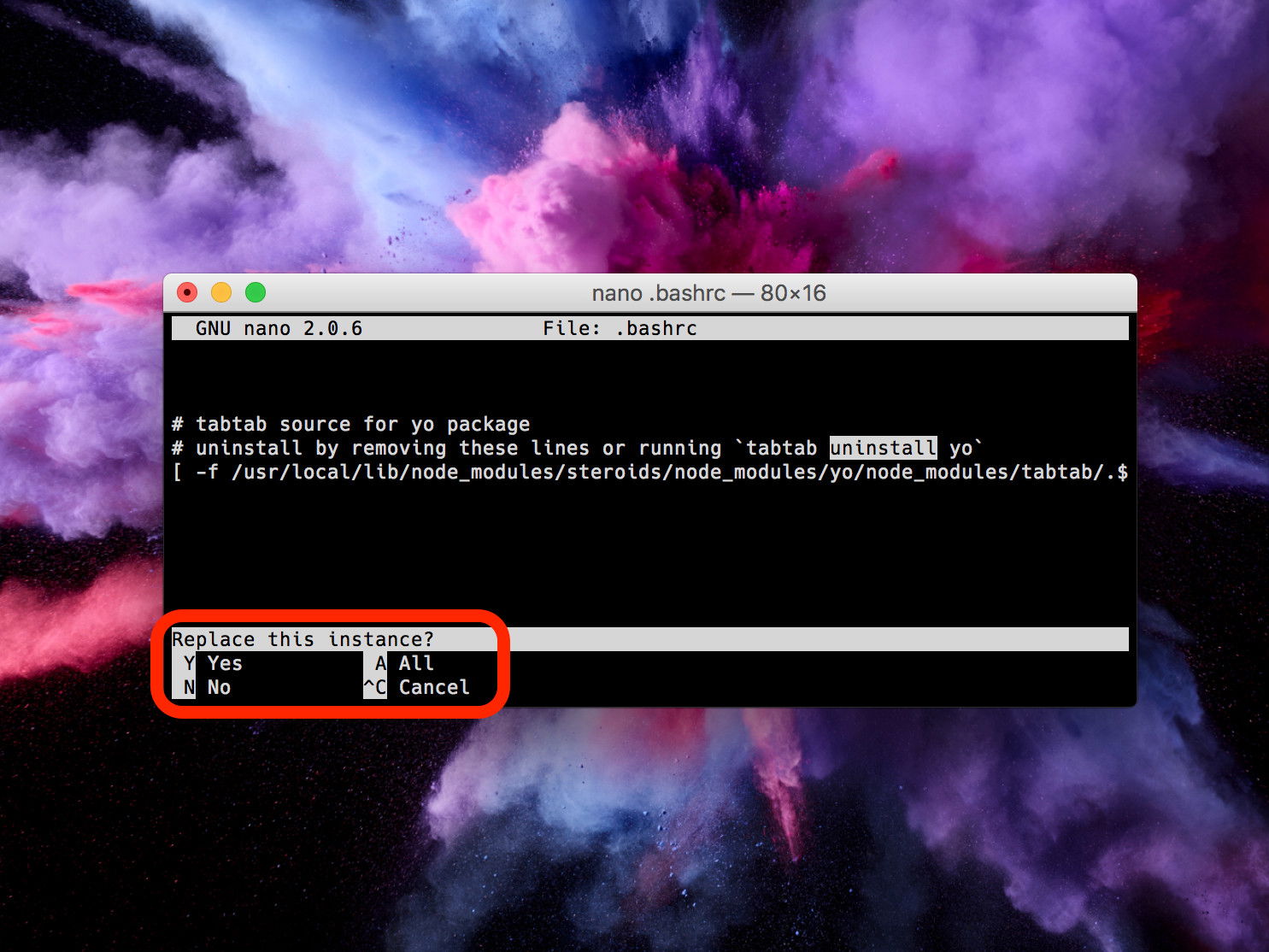
- Jetzt können die Fundstellen einzeln oder in einem Rutsch ersetzt werden.
Alternative Tastenkombinationen je nach System
Je nach Tastatur-Layout und Betriebssystem kann die Tastenkombination variieren. Auf internationalen Tastaturen funktioniert oft [Strg]+[] direkter. Bei Mac-Systemen verwendet ihr [Cmd]+[] oder [Ctrl]+[], je nach nano-Version. Falls eure Tastenkombination nicht funktioniert, könnt ihr auch [Strg]+[6] probieren – das ist der universellere Weg.
Erweiterte Suchoptionen nutzen
Nano bietet mehrere nützliche Suchoptionen, die ihr während der Suche aktivieren könnt:
- [Strg]+[C]: Groß-/Kleinschreibung ignorieren
- [Strg]+[R]: Reguläre Ausdrücke verwenden
- [Strg]+[B]: Rückwärts suchen
- [Alt]+[R]: Ganze Wörter finden
Besonders die Regex-Unterstützung macht nano deutlich mächtiger, als viele vermuten. Damit könnt ihr komplexe Muster finden und ersetzen, ohne zu grep oder sed wechseln zu müssen.
Praktische Anwendungsszenarien
Die Such- und Ersetzfunktion wird besonders nützlich bei:
Konfigurationsdateien anpassen: Server-IPs, Ports oder Pfade in Config-Files schnell ändern
Log-Analyse: Bestimmte Begriffe durch lesbarere Versionen ersetzen
Code-Refactoring: Variablennamen oder Funktionsaufrufe umbenennen
Batch-Bearbeitung: Mehrere ähnliche Änderungen in einem Durchgang
Tipps für effizientes Arbeiten
Wenn ihr mit nano arbeitet, helfen diese Tricks:
- Backup erstellen: Vor größeren Änderungen immer
cp datei.conf datei.conf.backupausführen - Vorschau nutzen: Bei „Replace this instance?“ könnt ihr mit [Y]es, [N]o oder [A]ll (alle) antworten
- Escape-Sequenzen: Sonderzeichen wie Tabs (t) oder Zeilenumbrüche (n) lassen sich auch ersetzen
- Suchhistorie: nano merkt sich eure letzten Suchbegriffe – mit Pfeiltasten navigieren
nano vs. moderne Alternatoren
Obwohl nano weiterhin auf praktisch allen Unix-Systemen verfügbar ist, gibt es heute modernere Terminal-Editoren wie micro oder helix, die ähnlich einfach zu bedienen sind, aber mehr Features bieten. Dennoch bleibt nano der Standard für schnelle Bearbeitungen, besonders auf Servern oder in Docker-Containern, wo ihr auf minimal installierte Systeme trefft.
Grenzen und Alternativen
Für sehr große Dateien (>100MB) oder komplexe Such-und-Ersetz-Operationen stoßt ihr mit nano an Grenzen. In solchen Fällen sind sed-Scripts oder spezialisierte Tools wie ripgrep mit xargs effektiver. Trotzdem deckt nano 90% der alltäglichen Bearbeitungsaufgaben ab und bleibt dank seiner Einfachheit unschlagbar für spontane Edits.
Die Suchen-und-Ersetzen-Funktion in nano ist ein unterschätztes Werkzeug, das euch viel Zeit sparen kann. Mit den richtigen Tastenkombinationen und etwas Übung bearbeitet ihr Textdateien deutlich effizienter als mit manueller Suche.
Zuletzt aktualisiert am 04.04.2026



