

Wer seinen Windows-PC alleine nutzt, muss nicht immer erst den Sperr-Bildschirm anklicken, um sich danach einzuloggen. Schneller geht’s, wenn man diesen Bildschirm einfach abschaltet. Dann ist eine Anmeldung entweder automatisch oder direkt nach dem Start des Systems möglich.
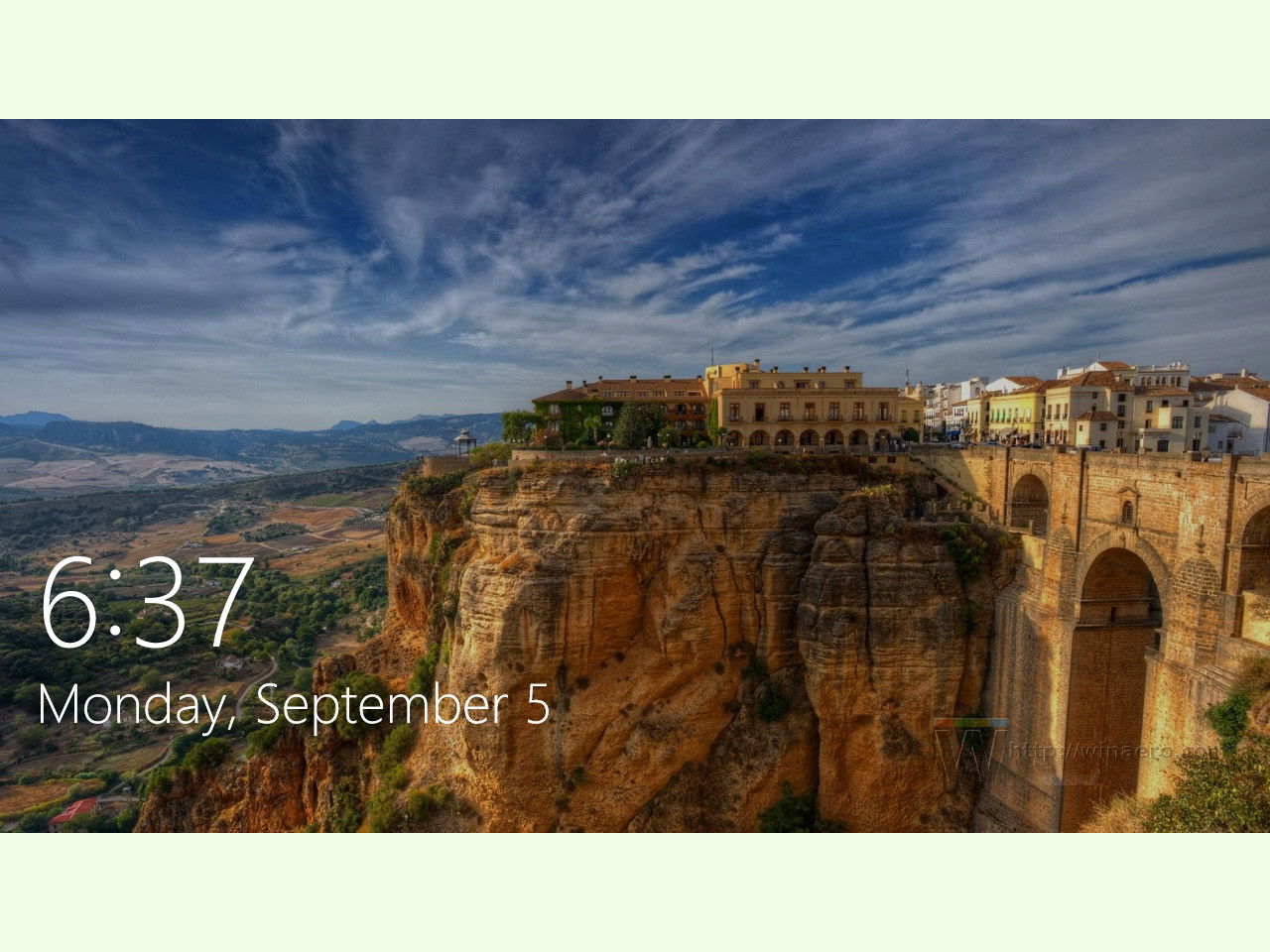
Der Sperrbildschirm von Windows zeigt zwar hübsche Bilder und aktuelle Informationen, aber für viele Nutzer ist er einfach nur ein unnötiger Zwischenschritt. Besonders bei Rechnern, die ohnehin durch eine PIN oder ein Passwort geschützt sind, bringt der Sperrbildschirm keinen zusätzlichen Sicherheitsgewinn.
Sperrbildschirm über Gruppenrichtlinien deaktivieren
Die eleganteste Lösung funktioniert über die Gruppenrichtlinien-Verwaltung. Diese Methode klappt bei Windows 11 Pro, Enterprise und Education sowie bei Windows 10 Pro und höher:
- Zuerst auf [Win]+[R] drücken.
- Jetzt gpedit.msc eintippen und mit OK bestätigen.
- Nun links zum Bereich Computer-Konfiguration, Administrative Vorlagen, System-Steuerung, Anpassung wechseln.
- Hier wird auf der rechten Seite der Eintrag Sperr-Bildschirm nicht anzeigen aufgerufen.
- Per Klick auf die entsprechende Option kann diese Einstellung nun aktiviert werden.
Alternative für Windows Home-Editionen
Bei Windows 11/10 Home fehlt der Gruppenrichtlinien-Editor. Hier führt der Weg über die Registry:
- [Win]+[R] drücken und regedit eingeben
- Zu HKEY_LOCAL_MACHINESOFTWAREPoliciesMicrosoftWindows navigieren
- Einen neuen Schlüssel namens Personalization erstellen (falls nicht vorhanden)
- In diesem Schlüssel einen DWORD-Wert NoLockScreen anlegen
- Den Wert auf 1 setzen und den Rechner neu starten
Schnellere Anmeldung einrichten
Ohne Sperrbildschirm könnt ihr zusätzlich die automatische Anmeldung aktivieren. Das macht besonders bei Single-User-Systemen Sinn:
- [Win]+[R] drücken und netplwiz eingeben
- Den Haken bei „Benutzer müssen Benutzernamen und Kennwort eingeben“ entfernen
- Das gewünschte Benutzerkonto auswählen
- Nach [OK] das Passwort zweimal eingeben
Windows Hello als Alternative
Statt den Sperrbildschirm komplett zu entfernen, könnt ihr auch Windows Hello nutzen. Die biometrische Anmeldung per Fingerabdruck, Gesichtserkennung oder PIN ist oft schneller als das Eintippen eines Passworts. Bei modernen Laptops mit entsprechenden Sensoren ist das oft die beste Lösung.
Windows Hello funktioniert mittlerweile sehr zuverlässig und unterstützt auch externe USB-Fingerabdruckleser oder Windows Hello-kompatible Webcams. Die Einrichtung erfolgt in den Windows-Einstellungen unter „Konten“ > „Anmeldeoptionen“.
Was ihr beachten solltet
Das Deaktivieren des Sperrbildschirms hat durchaus Nachteile. Ihr verliert:
- Schnellen Zugriff auf Kamera und andere Apps vom Sperrbildschirm
- Anzeige von Benachrichtigungen ohne vollständige Anmeldung
- Die praktischen Infokarten mit Wetter, Kalenderterminen oder News
- Einen zusätzlichen Schutz bei versehentlichen Eingaben
Bei Firmen-PCs oder in Umgebungen mit höheren Sicherheitsanforderungen solltet ihr den Sperrbildschirm aktiv lassen. Auch bei Laptops, die häufig transportiert werden, bietet er zusätzlichen Schutz.
Weitere Optimierungen
Wer schon dabei ist, den Login-Prozess zu beschleunigen, kann weitere Anpassungen vornehmen:
- Autostart-Programme reduzieren über den Task-Manager
- Schnellstart in den Energieoptionen aktivieren
- Unnötige Dienste deaktivieren
- SSD statt klassischer Festplatte verwenden
Besonders der Wechsel auf eine SSD macht sich beim Boot-Vorgang massiv bemerkbar. Moderne NVMe-SSDs bringen Windows in wenigen Sekunden zum Leben.
Rückgängig machen
Falls euch der Sperrbildschirm doch fehlt, könnt ihr die Änderungen jederzeit rückgängig machen. Bei der Gruppenrichtlinien-Methode einfach die Einstellung auf „Nicht konfiguriert“ zurücksetzen. Bei der Registry-Lösung den NoLockScreen-Wert löschen oder auf 0 setzen.
Der Sperrbildschirm ist letztendlich Geschmackssache. Power-User schätzen den direkten Zugang, während andere die zusätzlichen Informationen und den Schutz vor versehentlichen Eingaben bevorzugen. Probiert einfach aus, was für euren Workflow am besten passt.
Zuletzt aktualisiert am 04.04.2026



