

In Word lassen sich Dokumente mit Kommentaren versehen – eine unverzichtbare Funktion für kollaboratives Arbeiten. Ob ihr in einem Team an Projekten arbeitet, Korrekturen austauscht oder einfach nur Notizen für euch selbst hinterlegt: Kommentare machen die Zusammenarbeit deutlich effizienter. Doch manchmal erscheint nicht der gewünschte Name als Autor. Das lässt sich aber ganz einfach anpassen.
Warum überhaupt den Namen ändern?
Standardmäßig nutzt Word die Benutzerinformationen eures Microsoft-Kontos oder die bei der Office-Installation hinterlegten Daten. Das kann problematisch werden, wenn ihr:
– Mit verschiedenen Teams arbeitet und unterschiedliche Namen verwenden wollt
– Eure Privatsphäre schützen möchtet
– Ein einheitliches Erscheinungsbild in Firmendokumenten gewährleisten wollt
– Pseudonyme oder Kürzel für bestimmte Projekte nutzen möchtet
So ändert ihr den Namen für Kommentare
Der Name für Kommentare in Word kann über die Einstellungen des Programms angepasst werden. Die Vorgehensweise unterscheidet sich je nach Betriebssystem leicht:
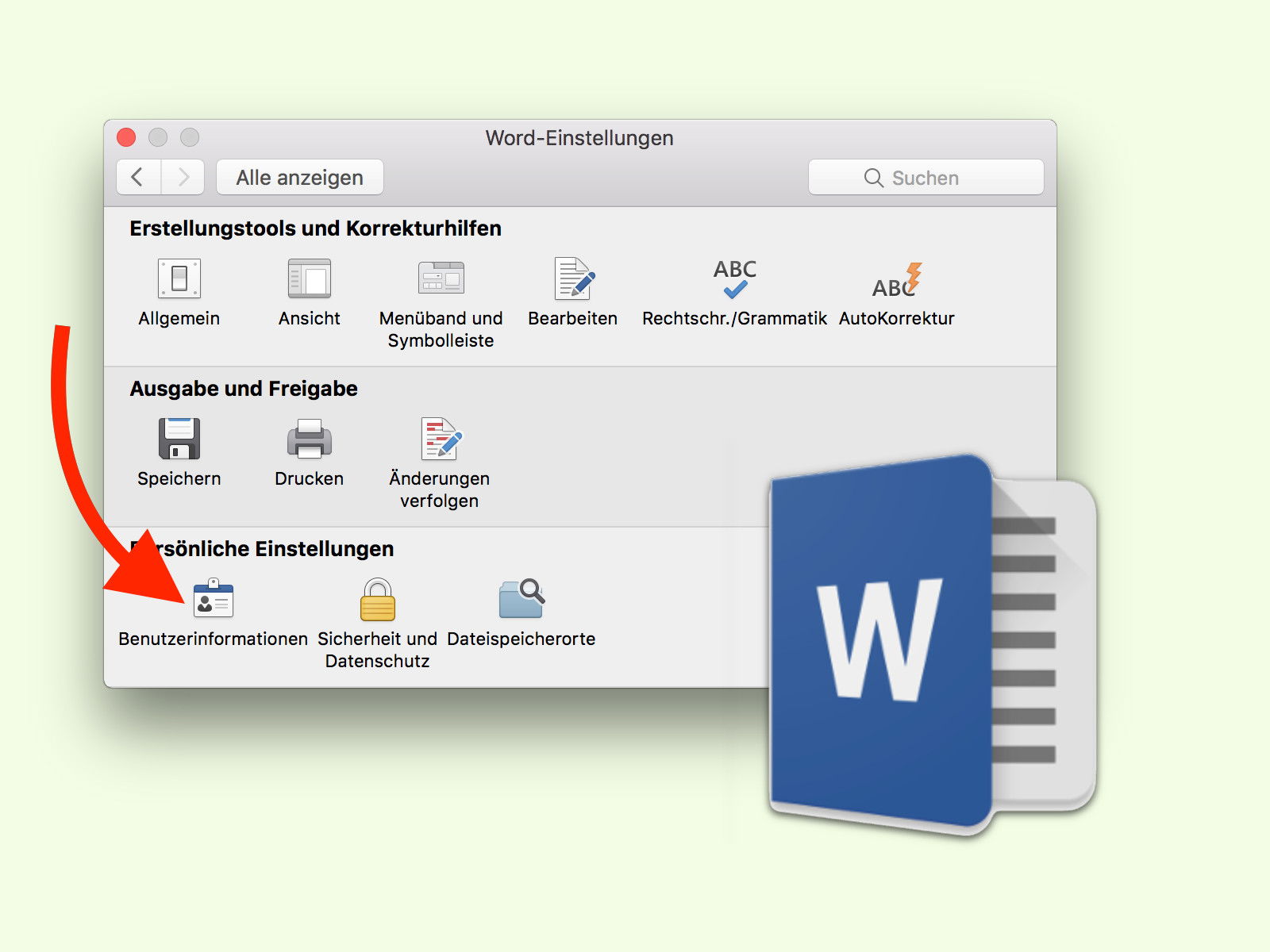
Auf dem Mac erreicht ihr die Word-Optionen über das Menü durch Klicks auf Word, Einstellungen…. Alternativ drückt ihr gleichzeitig [command]+[Komma] – das ist deutlich schneller.
Unter Windows findet ihr die Einstellungen unter Datei > Optionen oder nutzt die Tastenkombination [Alt]+[F]+[T].
In den Einstellungen wechselt ihr dann zum Bereich Persönliche Einstellungen, Benutzer-Informationen. Hier könnt ihr den gewünschten Namen hinterlegen, der unter anderem für die Kommentar-Funktion genutzt werden soll.
Wichtige Details zur Namensänderung
Beachtet, dass sich die Änderung nur auf neue Kommentare auswirkt. Bereits vorhandene Kommentare behalten ihren ursprünglichen Autor-Namen. Falls ihr auch diese anpassen wollt, müsst ihr sie löschen und neu erstellen – oder das praktische Feature „Alle Kommentare akzeptieren“ nutzen und danach neu kommentieren.
In der Microsoft 365-Version von Word (früher Office 365) gibt es zusätzlich die Möglichkeit, verschiedene Profile zu verwalten. Das ist besonders praktisch, wenn ihr zwischen beruflichen und privaten Projekten wechselt. Über das Kontosymbol oben rechts könnt ihr zwischen verschiedenen Microsoft-Konten umschalten, die jeweils eigene Benutzerinformationen mitbringen.
Collaboration in der Cloud
Seit der verstärkten Integration von OneDrive und SharePoint hat sich das kollaborative Arbeiten in Word erheblich verbessert. Die Echtzeitbearbeitung zeigt nicht nur, wer gerade am Dokument arbeitet, sondern auch deren Kommentare in Echtzeit. Dabei wird automatisch der in den Benutzerinformationen hinterlegte Name verwendet.
Ein Tipp für Teams: Legt einheitliche Namenskonventionen fest. Statt „Max Mustermann“ könnt ihr beispielsweise „Max M. (Marketing)“ verwenden. So ist auf den ersten Blick klar, aus welchem Bereich die Rückmeldung kommt.
Kommentare intelligent nutzen
Moderne Word-Versionen bieten erweiterte Kommentar-Features: Ihr könnt auf Kommentare antworten, sie als erledigt markieren oder sogar @-Mentions verwenden, um bestimmte Personen zu benachrichtigen. Die @-Funktion funktioniert allerdings nur, wenn das Dokument in der Cloud gespeichert ist und alle Beteiligten Zugriff darauf haben.
Für Unternehmen besonders interessant: Word kann jetzt auch mit Microsoft Teams integriert werden. Kommentare werden dann automatisch in den entsprechenden Team-Channels angezeigt – natürlich mit dem korrekten Autor-Namen.
Troubleshooting
Falls sich der Name nicht ändert, kann das mehrere Ursachen haben:
– Ihr arbeitet in einem Dokument mit Schreibschutz
– Euer Microsoft-Konto überschreibt lokale Einstellungen
– In Unternehmensumgebungen können Administratoren bestimmte Einstellungen gesperrt haben
In solchen Fällen hilft oft ein Neustart von Word oder das Abmelden und erneute Anmelden bei eurem Microsoft-Konto.
Die Anpassung des Kommentar-Namens ist ein kleiner, aber wichtiger Baustein für professionelles Arbeiten mit Word. Probiert es einfach aus – eure Kollegen werden es euch danken.
Zuletzt aktualisiert am 04.04.2026



