

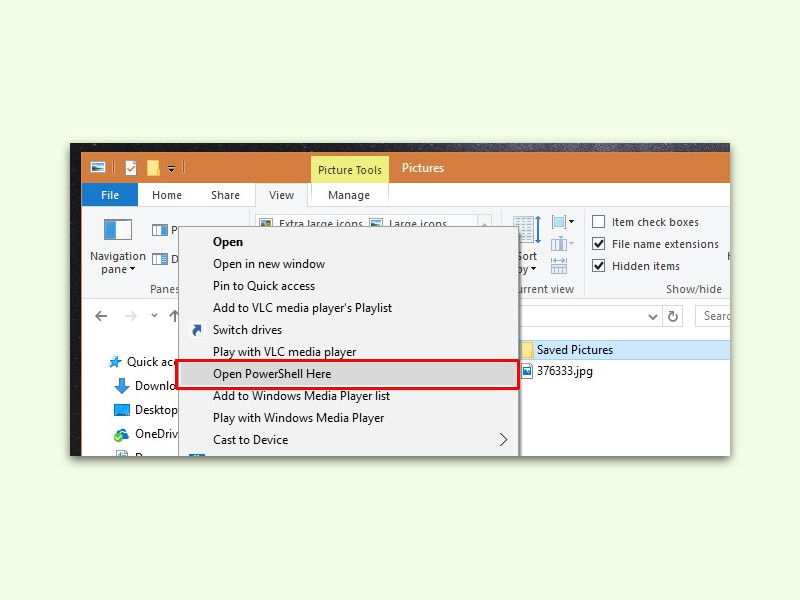
Die PowerShell ist in Windows das Schweizer Messer für viele Admin-Aufgaben. Seit Windows 11 22H2 ist sie sogar standardmäßig als Kommandozeilen-Tool voreingestellt. Wer sie noch schneller erreichen will, kann eine praktische Verknüpfung direkt ins Kontextmenü von Ordnern einbauen.
Der klassische Weg über Registry-Einträge
Der einfachste und sicherste Weg führt über die Windows-Registry. Dabei erstellt ihr einen neuen Eintrag, der PowerShell ins Rechtsklick-Menü des Explorers einbindet:
- Windows-Taste + R drücken und „regedit“ eingeben
- Zum Pfad HKEY_CLASSES_ROOTDirectoryshell navigieren
- Rechtsklick auf „shell“ → Neu → Schlüssel → Name „PowerShellHere“ vergeben
- Im rechten Bereich den Standardwert auf „PowerShell hier öffnen“ setzen
- Unter „PowerShellHere“ einen neuen Unterschlüssel „command“ erstellen
- Den Standardwert von „command“ auf: powershell.exe -NoExit -Command „Set-Location ‚%V'“ setzen
Für den Hintergrund von Ordnern (nicht nur auf Ordner-Icons) wiederholt ihr das Ganze unter HKEY_CLASSES_ROOTDirectoryBackgroundshell.
PowerShell 7 statt Windows PowerShell
Wer die moderne PowerShell 7 (Cross-Platform) nutzt, sollte den Pfad entsprechend anpassen. Diese bietet deutlich mehr Features und bessere Performance als die klassische Windows PowerShell 5.1:
pwsh.exe -NoExit -Command „Set-Location ‚%V'“
PowerShell 7 könnt ihr kostenlos von GitHub herunterladen oder über den Microsoft Store installieren. Sie läuft parallel zur Windows PowerShell und bringt viele Verbesserungen mit.
Windows Terminal Integration
Noch eleganter wird’s mit dem Windows Terminal, das mittlerweile Standard in Windows 11 ist. Hier könnt ihr PowerShell in verschiedenen Profilen (PowerShell 5.1, PowerShell 7, Azure Cloud Shell) direkt öffnen:
wt.exe -d „%V“ PowerShell
Das öffnet das Windows Terminal im gewählten Ordner mit eurem Standard-PowerShell-Profil.
Alternative: PowerToys nutzen
Wer Microsoft PowerToys installiert hat, bekommt diese Funktion automatisch mitgeliefert. Die kostenlosen Power-Tools von Microsoft enthalten ein „PowerToys Run“ Feature, das unter anderem auch Kontextmenü-Erweiterungen bietet. Einfach in den PowerToys-Einstellungen unter „File Explorer Add-ons“ aktivieren.
Für Profis: Anpassbare Skript-Lösung
Fortgeschrittene können auch eine REG-Datei erstellen, die sich einfach auf mehreren Rechnern ausrollen lässt:
Windows Registry Editor Version 5.00
[HKEY_CLASSES_ROOTDirectoryshellPowerShellHere]
@=“PowerShell hier öffnen“
„Icon“=“powershell.exe“
[HKEY_CLASSES_ROOTDirectoryshellPowerShellHerecommand]
@=“powershell.exe -NoExit -Command „Set-Location ‚%V'““
Diese REG-Datei könnt ihr auf beliebig vielen Systemen mit einem Doppelklick importieren.
Sicherheitshinweise beachten
Wichtig: Achtet darauf, dass eure PowerShell-Execution-Policy entsprechend konfiguriert ist. StandardmäßIg ist sie auf „Restricted“ gesetzt, was die Ausführung von Skripten verhindert. Für die meisten Anwendungsfälle reicht „RemoteSigned“:
Set-ExecutionPolicy -ExecutionPolicy RemoteSigned -Scope CurrentUser
Troubleshooting
Falls der Menüeintrag nicht erscheint, startet den Explorer neu (Taskmanager → Windows-Explorer → Neustart) oder meldet euch kurz ab und wieder an. Bei Problemen mit der Registry könnt ihr die Einträge jederzeit wieder löschen.
Mit diesen Methoden habt ihr PowerShell immer griffbereit und könnt direkt im gewünschten Verzeichnis loslegen – ohne lästiges Navigieren über cd-Befehle.
Zuletzt aktualisiert am 04.04.2026



