

Der Schnellstart in Windows sorgt für deutlich schnelleres Hoch- und Herunterfahren eures PCs. Diese Funktion kombiniert das klassische Herunterfahren mit dem Ruhezustand und kann die Bootzeit erheblich verkürzen. Doch manchmal ist genau diese Funktion der Grund für verschiedene Probleme.
Warum der Schnellstart Probleme verursachen kann
Der Schnellstart funktioniert, indem Windows beim Herunterfahren nicht komplett neu startet, sondern den Kernel-Zustand in einer Datei speichert. Beim nächsten Start wird dieser Zustand wiederhergestellt. Das Problem: Nicht alle Hardware-Komponenten vertragen sich gut mit dieser Technik.
Typische Probleme sind:
– USB-Geräte funktionieren nach dem Start nicht richtig
– Audio-Probleme oder stumme Lautsprecher
– Netzwerkverbindungen bauen sich nicht auf
– Grafikkartentreiber verhalten sich instabil
– Externe Festplatten werden nicht erkannt
– Probleme mit Dual-Boot-Systemen
Besonders bei älteren Computern oder spezieller Hardware wie Gaming-Peripherie kann der Schnellstart mehr Ärger als Nutzen bringen.
Schnellstart in Windows 10 und 11 deaktivieren
Microsoft hat die entsprechende Option in den neueren Windows-Versionen tief in den Systemeinstellungen versteckt. So erreicht ihr sie:
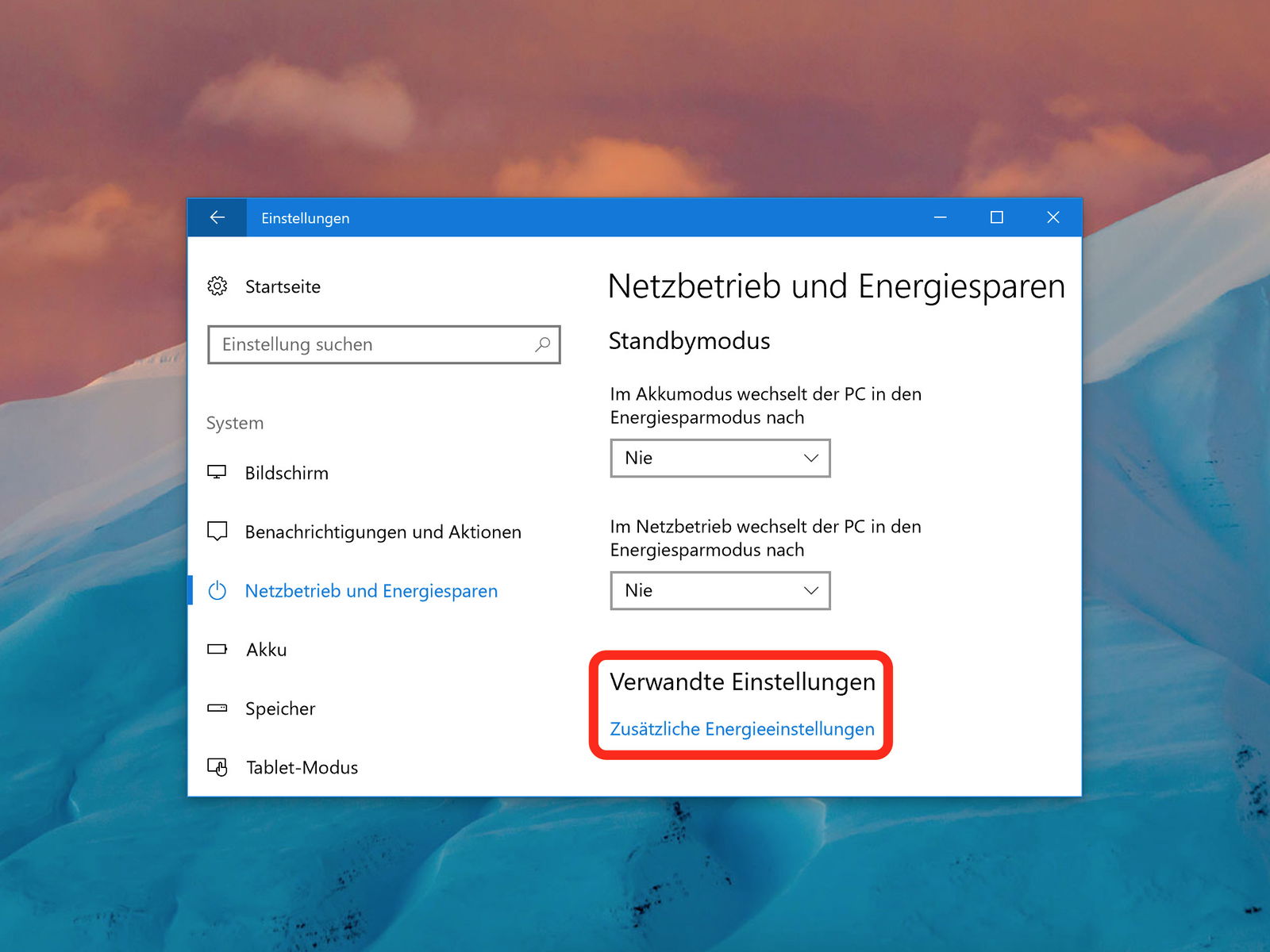
- Zuerst mit der rechten Maustaste auf den Start-Button klicken. Jetzt zum Bereich System, Netzbetrieb wechseln.
- Nun folgt im Bereich Verwandte Einstellungen ein Klick auf den Link Zusätzliche Energie-Einstellungen.
- Jetzt auf der linken Seite die Funktion Auswählen, was beim Zuklappen geschehen soll aufrufen.
- Danach folgt ein Klick auf den Link Einige Einstellungen sind momentan nicht verfügbar.
- Hier kann die Option für den Schnellstart jetzt wie gewünscht ausgeschaltet werden.
Alternative Wege zur Deaktivierung
Über die Eingabeaufforderung:
Öffnet die Eingabeaufforderung als Administrator und gebt folgenden Befehl ein:
powercfg /hibernate off
Dieser Befehl deaktiviert sowohl den Ruhezustand als auch den Schnellstart komplett.
Über die Registrierung:
Fortgeschrittene Nutzer können den Schnellstart auch über die Registry deaktivieren. Navigiert zu:
HKEY_LOCAL_MACHINESYSTEMCurrentControlSetControlSession ManagerPower
Ändert den Wert „HiberbootEnabled“ von 1 auf 0.
Wann solltet ihr den Schnellstart ausschalten?
Der Schnellstart ist nicht grundsätzlich schlecht. Auf modernen Systemen mit aktueller Hardware funktioniert er meist problemlos. Deaktivieren solltet ihr ihn in folgenden Fällen:
- Bei häufigen Hardware-Problemen nach dem Start
- Wenn ihr ein Dual-Boot-System mit Linux betreibt
- Bei Problemen mit USB-Geräten oder externen Festplatten
- Wenn euer PC sehr schnell bootet (SSD) und der Zeitgewinn minimal ist
- Bei Servern oder Arbeitsplatz-PCs, die absolute Stabilität benötigen
SSD vs. HDD: Der Unterschied beim Schnellstart
Auf modernen SSDs ist der Geschwindigkeitsvorteil des Schnellstarts oft vernachlässigbar. Während bei klassischen Festplatten der Schnellstart den Bootvorgang von 60 auf 15 Sekunden verkürzen kann, bringt er bei SSDs oft nur noch 2-3 Sekunden Ersparnis.
Dafür steigt das Risiko für Kompatibilitätsprobleme. Viele Nutzer mit SSD-Systemen fahren deshalb besser, wenn sie den Schnellstart komplett deaktivieren.
Troubleshooting: Wenn sich der Schnellstart nicht deaktivieren lässt
Manchmal ist die Option ausgegraut oder nicht verfügbar. Das liegt meist daran, dass:
- Der Ruhezustand komplett deaktiviert ist
- Gruppenrichtlinien die Änderung verhindern
- Bestimmte Treiber den Schnellstart erzwingen
In diesem Fall hilft oft ein Neustart im abgesicherten Modus oder die Verwendung der Eingabeaufforderung mit Administratorrechten.
Fazit: Schnellstart ja oder nein?
Der Windows-Schnellstart ist eine nützliche Funktion, aber kein Muss. Auf modernen Systemen mit SSD bringt er kaum Vorteile, kann aber Probleme verursachen. Testet einfach, ob euer System stabiler läuft ohne Schnellstart. Bei Problemen mit Hardware-Erkennung oder Dual-Boot-Systemen ist die Deaktivierung oft die beste Lösung.
Denkt daran: Ein komplett sauberer Systemstart dauert zwar etwas länger, löst aber viele mysteriöse Hardware-Probleme.
Zuletzt aktualisiert am 04.04.2026



