

Über den Zahlen-Tasten findet sich auf fast allen PC- und Notebook-Tastaturen eine Reihe mit besonderen Tasten, den F-Tasten. In Windows lassen sich gleich mehrere dieser Tasten universell einsetzen – und das kann euren Arbeitsalltag erheblich beschleunigen.
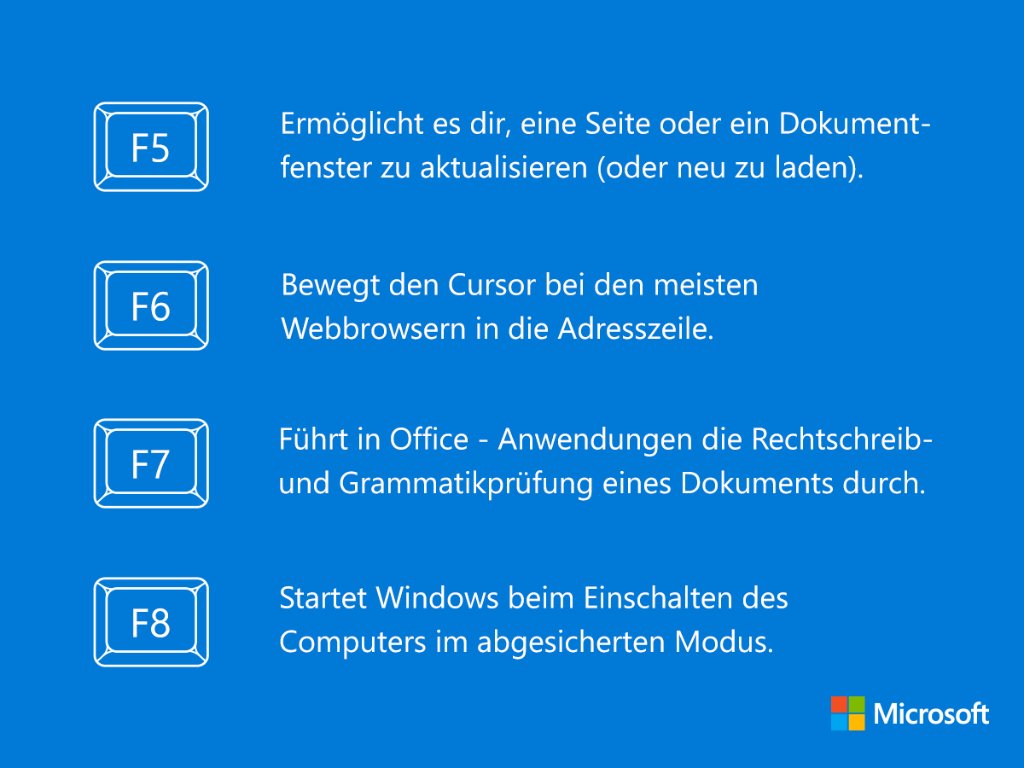
Die wichtigsten F-Tasten im Überblick
- [F1]: Der Klassiker für Hilfe-Funktionen. In fast jeder Anwendung öffnet F1 die entsprechende Hilfe oder das Handbuch. In Windows 11 startet ihr damit den Feedback-Hub.
- [F2]: Umbenennen von Dateien und Ordnern. Markiert eine Datei und drückt F2, um sie sofort umzubenennen. Funktioniert auch bei mehreren markierten Dateien gleichzeitig.
- [F3]: Suchfunktion aktivieren. Im Explorer oder in vielen Programmen öffnet sich damit das Suchfeld. In Browsern springt ihr zur nächsten Fundstelle bei der Textsuche.
- [F4]: Besonders praktisch im Explorer – zeigt die Adressleiste als Dropdown-Liste mit zuletzt besuchten Orten. Mit [Alt]+[F4] schließt ihr das aktive Fenster.
- [F5]: Aktualisieren von Inhalten. Werden Ordner oder Webseiten nicht automatisch aktualisiert, lädt F5 die Ansicht neu. In Browsern umgeht [Strg]+[F5] den Cache für eine komplette Neu-Ladung.
- [F6]: Navigation zwischen Bereichen. In Browsern springt der Cursor in die Adressleiste, im Explorer zwischen verschiedenen Fensterbereichen.
- [F7]: Rechtschreibprüfung in Microsoft Office-Anwendungen wie Word, Outlook und PowerPoint. Startet die Überprüfung von Grammatik und Schreibung.
- [F8]: Früher für den abgesicherten Modus beim Windows-Start. In modernen Windows-Versionen wurde dies durch andere Methoden ersetzt.
F-Tasten in modernen Anwendungen
Viele Programme haben eigene F-Tasten-Belegungen entwickelt. In Microsoft Teams öffnet [F4] das Kamera-Menü, während [F6] zwischen den Bereichen der Anwendung wechselt. In Excel ist [F9] besonders nützlich – es berechnet alle Formeln neu, ohne das gesamte Arbeitsblatt zu aktualisieren.
Bei Gaming-Tastaturen und modernen Laptops sind die F-Tasten oft standardmäßig mit Multimedia-Funktionen belegt. Lautstärke, Bildschirmhelligkeit oder WLAN-Steuerung haben dann Vorrang. Um die ursprünglichen F-Tasten-Funktionen zu nutzen, müsst ihr meist die [Fn]-Taste gedrückt halten.
Browser-spezifische F-Tasten-Tricks
In Chrome, Firefox und Edge haben sich einige besonders praktische F-Tasten-Kombinationen etabliert:
- [F11]: Vollbildmodus aktivieren/deaktivieren
- [F12]: Entwicklertools öffnen (für Webentwickler unverzichtbar)
- [Shift]+[F10]: Kontextmenü öffnen (Alternative zur rechten Maustaste)
Profi-Tipps für den Arbeitsalltag
Wer täglich am Computer arbeitet, sollte sich diese Kombinationen merken: [F2] spart Zeit beim Organisieren von Dateien, [F3] beschleunigt die Suche erheblich, und [F5] löst die meisten „Warum wird das nicht angezeigt?“-Probleme.
In PowerPoint ist [F5] übrigens der schnellste Weg, um eine Präsentation zu starten. Grafiker und Webdesigner schwören auf [F12] für schnellen Zugriff auf Browser-Entwicklertools.
Anpassung und Konfiguration
Wer die Standard-Belegung der F-Tasten ändern möchte, kann das in den Windows-Einstellungen oder über spezielle Software tun. Gaming-Tastaturen bieten oft eigene Konfigurationssoftware, mit der sich jede F-Taste individuell belegen lässt.
Bei Laptops lässt sich meist in den BIOS/UEFI-Einstellungen festlegen, ob die F-Tasten standardmäßig ihre ursprüngliche Funktion haben oder die Multimedia-Funktionen bevorzugt werden.
Die F-Tasten mögen unscheinbar wirken, aber sie sind echte Produktivitäts-Booster. Wer sie beherrscht, arbeitet nicht nur schneller, sondern auch eleganter am Computer.
Zuletzt aktualisiert am 04.04.2026



