

Die Schnellstartleiste war einst das Herzstück der Windows-Bedienung. In Windows XP und Vista konntet ihr über diese praktische Leiste blitzschnell auf eure wichtigsten Programme, Dateien und Ordner zugreifen. Was viele nicht wissen: Diese nützliche Funktion existiert auch in Windows 11 noch immer – sie ist nur gut versteckt und muss manuell aktiviert werden.
Microsoft hat die Schnellstartleiste mit Windows 7 offiziell abgeschafft und durch das Anheften von Programmen an die Taskleiste ersetzt. Doch die alte Funktionalität schlummert noch immer im System und lässt sich mit wenigen Handgriffen wieder zum Leben erwecken. Besonders für Power-User, die häufig zwischen verschiedenen Tools wechseln, kann die klassische Schnellstartleiste eine echte Produktivitätssteigerung bedeuten.
So aktiviert ihr die Schnellstartleiste in Windows 11
Der Weg zur klassischen Schnellstartleiste führt über eine versteckte Ordnerstruktur. Klickt zunächst mit der rechten Maustaste auf eine freie Stelle der Taskleiste. Im Kontextmenü wählt ihr „Symbolleisten“ und dann „Neue Symbolleiste“.
Jetzt müsst ihr zu folgendem Pfad navigieren: C:Users[EUER-BENUTZERNAME]AppDataRoamingMicrosoftInternet ExplorerQuick Launch
Tipp: Kopiert diesen Pfad einfach in die Adresszeile des Explorer-Fensters und ersetzt [EUER-BENUTZERNAME] durch euren tatsächlichen Benutzernamen. Alternativ könnt ihr auch %USERPROFILE%AppDataRoamingMicrosoftInternet ExplorerQuick Launch eingeben – Windows löst die Variable automatisch auf.
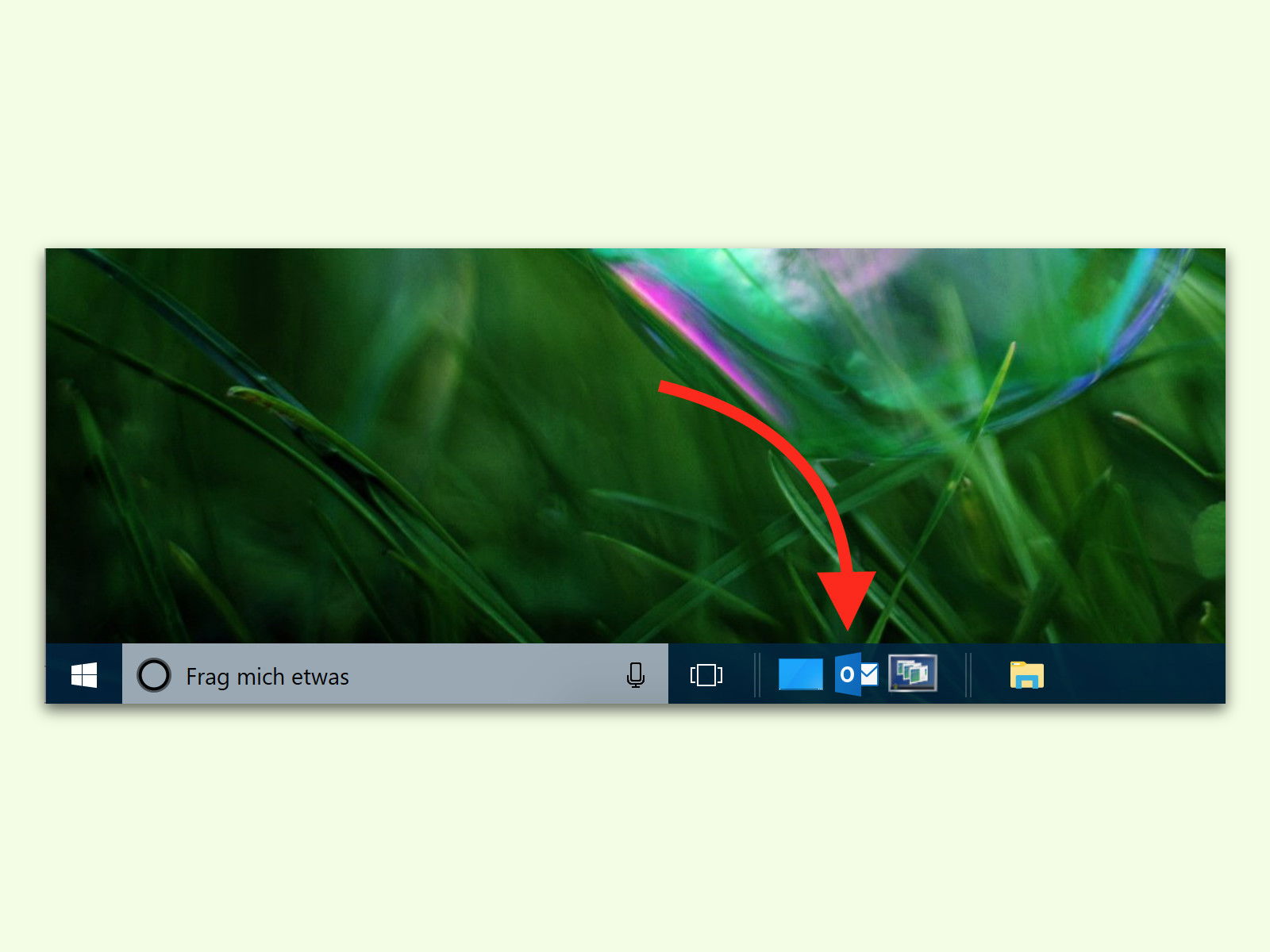
Die Schnellstartleiste anpassen und optimieren
Nach der Aktivierung erscheint die neue Symbolleiste standardmäßig neben dem Infobereich (Systemtray) am rechten Ende der Taskleiste. Das ist meist nicht optimal – schließlich wollt ihr eure wichtigsten Programme schnell erreichen.
Um die Position zu ändern, hebt zunächst die Verriegelung der Taskleiste auf. Klickt dazu mit der rechten Maustaste auf die Taskleiste und deaktiviert „Taskleiste sperren“, falls diese Option aktiviert ist. Jetzt könnt ihr die Schnellstartleiste an eine beliebige Position verschieben – idealerweise direkt neben den Start-Button, wie in den guten alten Zeiten.
Die Breite der Leiste lässt sich ebenfalls anpassen, indem ihr an den Trennlinien zieht. So findet ihr die perfekte Balance zwischen verfügbarem Platz und Funktionalität.
Programme zur Schnellstartleiste hinzufügen
Die eigentliche Stärke der Schnellstartleiste zeigt sich beim Befüllen mit euren Lieblingsprogrammen. Zieht einfach Programmsymbole vom Desktop oder aus dem Startmenü in die Leiste. Auch Verknüpfungen zu häufig genutzten Ordnern oder Dateien lassen sich problemlos hinzufügen.
Besonders praktisch: Die Reihenfolge der Icons könnt ihr jederzeit per Drag & Drop ändern. So habt ihr eure wichtigsten Tools immer griffbereit, ohne die Taskleiste mit angehefteten Programmen zu überfrachten.
Alternative: Windows 11 Widgets und Quick Settings
Windows 11 bietet natürlich auch moderne Alternativen zur klassischen Schnellstartleiste. Die Widgets-Funktion (erreichbar über Win+W oder das Wetter-Icon in der Taskleiste) zeigt personalisierte Inhalte und Quick-Links an. Die Schnelleinstellungen (Win+A) bieten direkten Zugriff auf Systemfunktionen.
Dennoch hat die klassische Schnellstartleiste ihre Berechtigung: Sie ist kompakter, ablenkungsfreier und bietet direkten Zugriff auf eure individuell ausgewählten Programme – ohne Umwege über Menüs oder zusätzliche Panels.
Troubleshooting: Wenn die Schnellstartleiste nicht erscheint
Sollte der Quick Launch-Ordner nicht existieren, könnt ihr ihn manuell erstellen. Navigiert zum Pfad und erstellt den fehlenden Ordner. Windows wird ihn automatisch als Schnellstartleiste erkennen.
Auf manchen Systemen ist der AppData-Ordner ausgeblendet. Aktiviert in den Explorer-Optionen die Anzeige versteckter Dateien und Ordner, um Zugriff zu erhalten.
Die reaktivierte Schnellstartleiste bringt ein Stück Windows-Nostalgie zurück und kann eure Produktivität spürbar steigern. Probiert es aus – viele User möchten nach der Aktivierung nicht mehr darauf verzichten.
Zuletzt aktualisiert am 03.04.2026



