

OneDrive ist mittlerweile fester Bestandteil von Windows 11 und auch auf macOS, iOS und Android verfügbar. Der Cloud-Speicher von Microsoft synchronisiert eure Dokumente, Bilder und andere Dateien automatisch zwischen allen Geräten. Praktisch – aber nicht jeder braucht OneDrive permanent im Hintergrund laufen. Wer den automatischen Start deaktiviert, kann das System spürbar beschleunigen und Ressourcen sparen.
Standardmäßig startet OneDrive bei jedem Windows-Login automatisch mit. Das bedeutet: Permanent läuft ein Prozess im Hintergrund, der Dateien überwacht, synchronisiert und Internetverbindung verbraucht. Auf älteren Rechnern oder bei langsamer Internetverbindung kann das den Systemstart merklich verlangsamen.
OneDrive-Autostart in Windows 11 deaktivieren
Die einfachste Methode führt direkt über die OneDrive-Einstellungen:
- Als Erstes oben auf das Wolken-Symbol in der Taskleiste klicken.
- In dem Mini-Dialog, der daraufhin erscheint, auf das Zahnrad klicken.
- Hier die Einstellungen … aufrufen.
- Im Bereich Allgemein die Option OneDrive automatisch starten, wenn ich mich bei Windows anmelde deaktivieren.
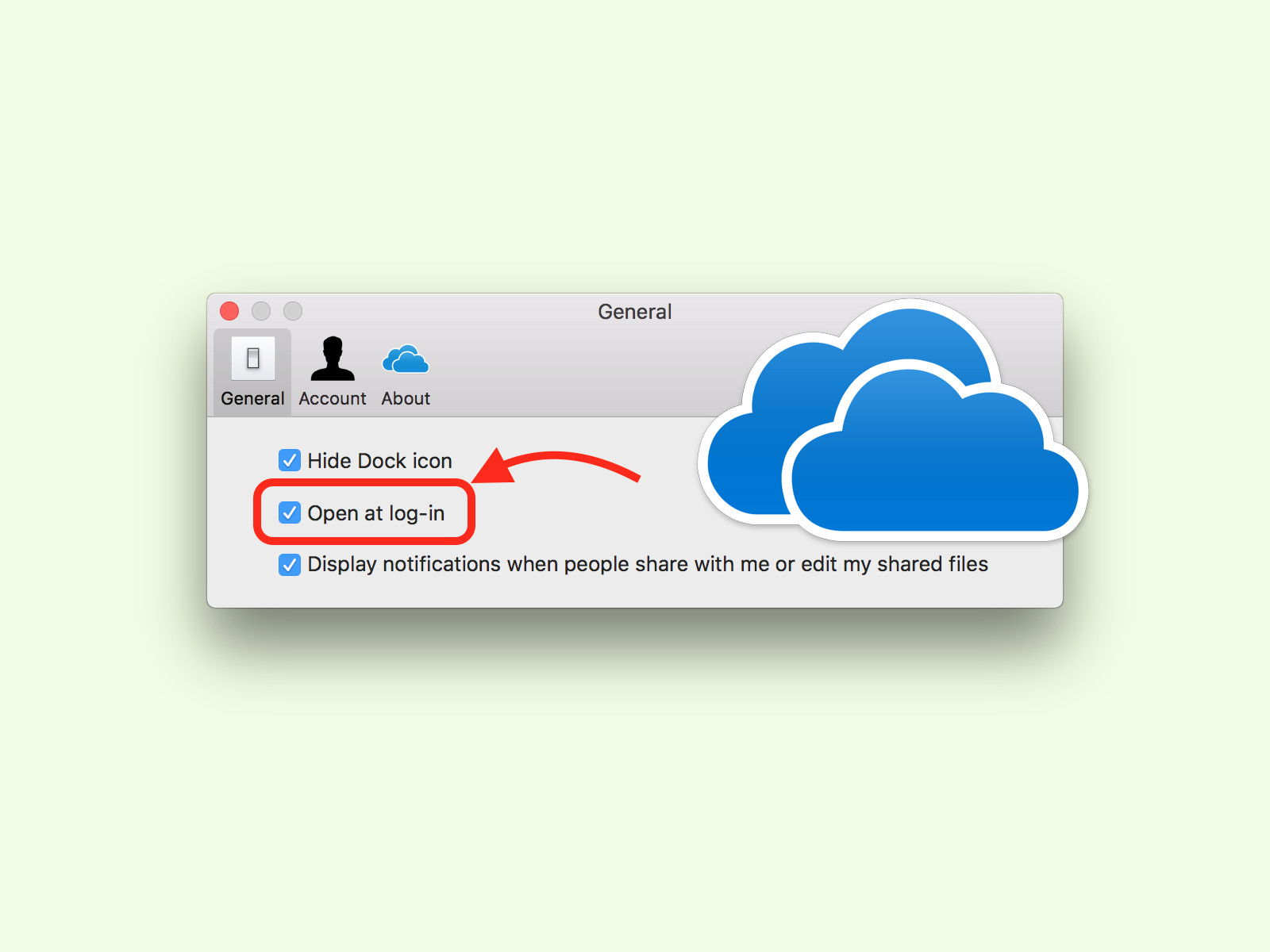
Alternative: Autostart über Task-Manager verwalten
Falls OneDrive mal nicht über das Tray-Symbol erreichbar ist, könnt ihr den Autostart auch über den Task-Manager steuern:
- Task-Manager öffnen (Strg + Shift + Esc)
- Zum Tab „Autostart“ wechseln
- „Microsoft OneDrive“ in der Liste finden
- Rechtsklick und „Deaktivieren“ wählen
Hier seht ihr übrigens auch, welche Auswirkung OneDrive auf den Systemstart hat – Windows bewertet den Einfluss als „Hoch“, „Mittel“ oder „Niedrig“.
OneDrive bei Bedarf manuell starten
Nach der Deaktivierung startet OneDrive nicht mehr automatisch. Wenn ihr den Service doch mal braucht, gibt es mehrere Wege:
- Über das Startmenü: Einfach „OneDrive“ eingeben und die App starten
- Über den Windows Explorer: OneDrive erscheint in der Seitenleiste
- Über die Systemsteuerung: „OneDrive“ in den Windows-Einstellungen
Beim manuellen Start synchronisiert OneDrive alle zwischenzeitlich geänderten Dateien. Je nach Datenmenge kann das einen Moment dauern.
OneDrive komplett deinstallieren
Wer OneDrive gar nicht nutzt, kann die Software auch vollständig entfernen. In Windows 11 geht das über:
- Einstellungen → Apps → Installierte Apps
- „Microsoft OneDrive“ suchen
- Auf die drei Punkte klicken und „Deinstallieren“ wählen
Achtung: Nach der Deinstallation sind lokal gespeicherte OneDrive-Dateien weiterhin verfügbar, aber die automatische Synchronisation stoppt komplett.
Vor- und Nachteile des manuellen Starts
Der manuelle OneDrive-Start bringt klare Vorteile: Schnellerer Systemstart, weniger Hintergrundprozesse, bewusste Kontrolle über die Cloud-Synchronisation. Besonders auf Business-Laptops oder Gaming-PCs, wo jede Ressource zählt, macht sich das bemerkbar.
Der Nachteil: Ihr müsst daran denken, OneDrive zu starten, wenn ihr Dateien synchronisieren wollt. Automatische Backups von Fotos oder Dokumenten funktionieren nur, wenn OneDrive läuft.
Smarter Mittelweg: OneDrive gezielt nutzen
Ein Kompromiss ist die gezielte Nutzung: OneDrive nur für wichtige Ordner wie „Dokumente“ aktivieren, aber nicht für „Desktop“ oder „Bilder“. Das reduziert die Hintergrundaktivität, ohne komplett auf Cloud-Backup zu verzichten.
In den OneDrive-Einstellungen unter „Ordner auswählen“ könnt ihr genau festlegen, welche Bereiche synchronisiert werden sollen.
Fazit
Die Deaktivierung des OneDrive-Autostarts ist in wenigen Klicks erledigt und kann die Systemleistung spürbar verbessern. Wer OneDrive nur gelegentlich braucht, fährt mit dem manuellen Start definitiv besser. Power-User, die ständig zwischen Geräten wechseln, sollten dagegen bei der automatischen Synchronisation bleiben.
Zuletzt aktualisiert am 03.04.2026



