

Wer viel mit Tabellen arbeitet, weiß die Tastatur-Abkürzungen in Microsoft Excel zu schätzen. Auch das Auswählen von Zellen geht mit der Tastatur viel schneller. Bei Rechnungen und anderen Listen muss zum Beispiel oft eine ganze Zeile markiert werden.
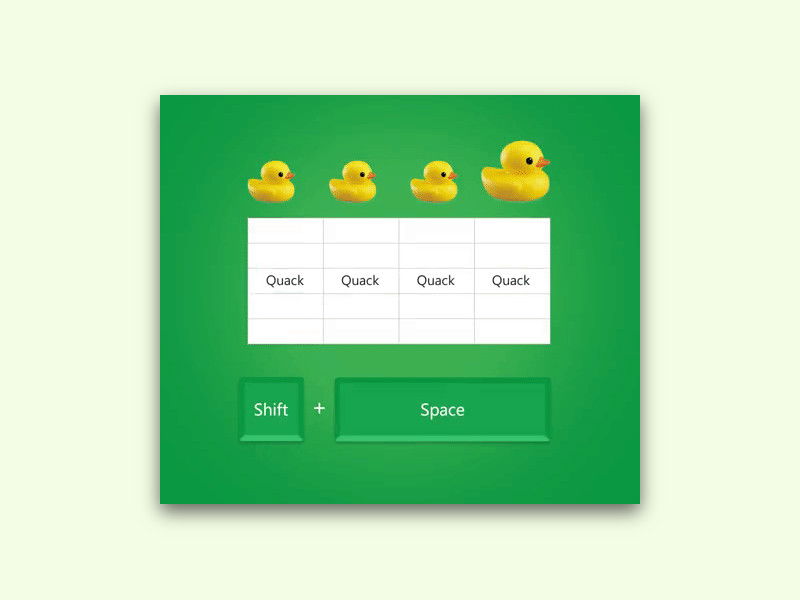
Mit der Maus müsste man jetzt links auf die Nummerierung der jeweiligen Zeile klicken, die markiert werden soll. Schneller geht’s per Tastatur: Wer die Zeile auswählen möchte, in der gerade der Cursor steht, drückt einfach gleichzeitig auf [Umschalt]+[Leertaste].
Tipp: Damit dieses Tastatur-Kürzel funktioniert, darf sich Excel nicht gerade im Modus zur Bearbeitung der Zell-Inhalte oder Texte befinden.
Weitere Tricks für die schnelle Zeilenauswahl
Neben der Grundfunktion gibt es noch mehr praktische Varianten: Mit [Strg]+[Umschalt]+[Leertaste] markiert ihr direkt die gesamte Zeile inklusive aller Formatierungen und verbundener Zellen. Das ist besonders nützlich bei komplexen Tabellen mit verschiedenen Zelltypen.
Für mehrere Zeilen funktioniert die Kombination genauso gut: Haltet [Strg] gedrückt und klickt auf die Zeilennummern eurer Wahl. Alternativ markiert eine Zeile mit [Umschalt]+[Leertaste] und erweitert die Auswahl mit [Umschalt]+[Pfeil nach oben/unten].
Spalten markieren geht genauso fix
Ganze Spalten lassen sich übrigens mit [Strg]+[Leertaste] auswählen. Auch hier gilt: Der Cursor muss in der gewünschten Spalte stehen. Für die komplette Spalte mit allen Formatierungen verwendet ihr [Strg]+[Umschalt]+[Leertaste] zweimal hintereinander.
Moderne Excel-Versionen bieten mehr Komfort
Seit Excel 365 und Excel 2024 gibt es zusätzliche Verbesserungen bei der Zeilenauswahl. Die intelligente Auswahl erkennt automatisch zusammengehörige Datenbereiche. Wenn ihr [Strg]+[A] drückt, während eine Zelle in einer Tabelle ausgewählt ist, markiert Excel zunächst nur den aktuellen Datenbereich – erst beim zweiten Drücken das komplette Arbeitsblatt.
Praktische Anwendungsfälle im Arbeitsalltag
Die schnelle Zeilenmarkierung zahlt sich besonders aus bei:
- Daten löschen: Ganze Zeilen mit veralteten Informationen entfernen
- Formatierung übertragen: Einheitliches Design auf mehrere Zeilen anwenden
- Zeilen verschieben: Per Drag & Drop oder Ausschneiden/Einfügen
- Filter setzen: Bestimmte Datenzeilen für die Analyse isolieren
- Formeln kopieren: Berechnungen auf ähnliche Datensätze übertragen
Excel auf verschiedenen Plattformen
Die Tastenkombinationen funktionieren in allen aktuellen Excel-Versionen gleich – egal ob Windows, Mac oder Excel Online. Bei Mac-Nutzern ersetzt die [Cmd]-Taste die [Strg]-Taste: [Cmd]+[Leertaste] für Spalten, [Cmd]+[Umschalt]+[Leertaste] für komplette Spalten.
Excel Online im Browser unterstützt ebenfalls alle wichtigen Shortcuts, reagiert manchmal aber etwas träger als die Desktop-Version. In der mobilen Excel-App auf Tablets könnt ihr Zeilen durch langes Antippen der Zeilennummer markieren.
Profi-Tipps für Power-User
Erfahrene Excel-Nutzer kombinieren die Zeilenauswahl mit weiteren Shortcuts: [F5] öffnet das „Gehe zu“-Fenster, wo ihr direkt Zellbereiche wie „5:5“ (komplette Zeile 5) oder „3:7“ (Zeilen 3 bis 7) eingeben könnt. Das ist bei sehr großen Tabellen praktischer als scrollen.
Mit [Strg]+[Umschalt]+[Ende] markiert ihr vom aktuellen Cursor alle Zeilen bis zur letzten verwendeten Zelle im Arbeitsblatt. Umgekehrt geht das mit [Strg]+[Umschalt]+[Pos1] bis zur ersten Zelle.
Fehlerquellen vermeiden
Ein häufiger Stolperstein: Die Shortcuts funktionieren nicht im Bearbeitungsmodus einer Zelle. Falls Excel nicht reagiert, drückt [Escape] oder [Enter], um den Bearbeitungsmodus zu verlassen. Dann klappen die Tastenkombinationen wieder.
Bei aktivierten Filtern verhält sich die Zeilenauswahl manchmal anders als erwartet. Excel markiert dann nur die sichtbaren Zeilen, nicht die ausgeblendeten. Das ist meist gewollt, kann aber anfangs verwirren.
Fazit: Kleine Tricks, große Zeitersparnis
Die paar Sekunden, die ihr mit [Umschalt]+[Leertaste] statt Mausklicks spart, summieren sich bei regelmäßiger Excel-Arbeit schnell zu spürbaren Effizienzgewinnen. Kombiniert mit anderen Keyboard-Shortcuts wird Excel zu einem deutlich flüssigeren Arbeitswerkzeug.
Zuletzt aktualisiert am 03.04.2026



