

Links begegnen uns überall – in E-Mails, Dokumenten, PDFs oder Chat-Nachrichten. Normalerweise klickt man sie an und landet direkt auf der entsprechenden Website. Doch manchmal braucht ihr nur die URL selbst, ohne die Seite zu öffnen. Etwa um sie in einer anderen App zu verwenden, per E-Mail zu versenden oder in einem Notiz-Tool zu sammeln. Hier zeige ich euch alle Methoden, wie ihr Links geschickt kopiert, ohne sie zu öffnen.
Der Klassiker: Rechtsklick-Menü
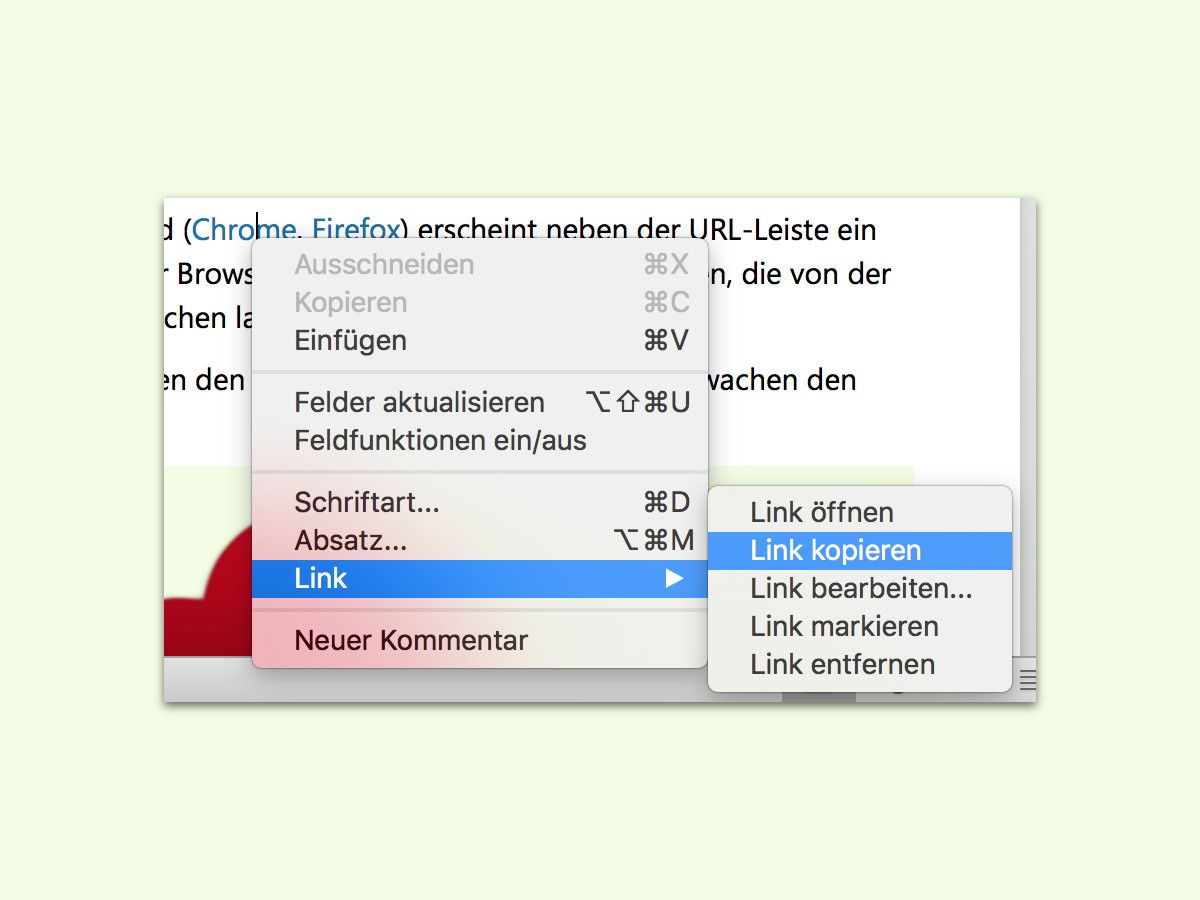
Die bewährte Methode funktioniert 2026 immer noch überall gleich: Bewegt den Mauszeiger über den Link und drückt die rechte Maustaste. Im Kontextmenü findet ihr je nach Browser und System verschiedene Optionen:
- Chrome, Firefox, Edge: „Link-Adresse kopieren“ oder „Linkadresse kopieren“
- Safari: „Link kopieren“
- In Office-Programmen: Oft unter „Hyperlink“ → „Adresse kopieren“
- In E-Mail-Clients: „Link kopieren“ oder „URL kopieren“
Der kopierte Link landet in der Zwischenablage und kann mit Strg+V (Windows) oder Cmd+V (Mac) eingefügt werden.
Moderne Browser-Tricks
Aktuelle Browser bieten zusätzliche Komfortfunktionen. In Chrome könnt ihr seit 2024 Links auch über die Adressleiste kopieren: Haltet Strg gedrückt und klickt den Link an – er wird dann in einem neuen Tab geladen, dessen URL ihr direkt kopieren könnt.
Firefox hat eine praktische Funktion eingebaut: Zieht einen Link bei gedrückter Alt-Taste in die Adressleiste, wird nur die URL angezeigt, ohne die Seite zu laden. Edge bietet ähnliche Features über das „Teilen“-Menü.
Touch-Geräte: Lang drücken funktioniert
Auf Smartphones und Tablets ersetzt langes Drücken (Long Press) den Rechtsklick. Haltet den Finger etwa eine Sekunde auf dem Link, bis das Kontextmenü erscheint. Dort findet ihr „Link kopieren“ oder ähnliche Optionen.
Bei iPhones könnt ihr zusätzlich 3D Touch oder Haptic Touch nutzen: Drückt fester auf den Link, ohne ihn loszulassen. Im Preview-Fenster gibt es dann einen „Kopieren“-Button.
Spezialfälle in verschiedenen Apps
In WhatsApp, Telegram oder Signal: Langer Druck auf Links öffnet ein Menü mit „Kopieren“-Option. Bei Instagram und TikTok ist das schwieriger – hier müsst ihr meist über „Teilen“ gehen und dann „Link kopieren“ wählen.
PDF-Viewer haben unterschiedliche Verhalten: Adobe Acrobat zeigt bei Rechtsklick „Link kopieren“ an, während manche Online-PDF-Viewer diese Funktion nicht bieten.
Tastenkombinationen für Power-User
Erfahrene Nutzer greifen zu Keyboard-Shortcuts:
– F10 öffnet in vielen Windows-Programmen das Kontextmenü
– Shift+F10 funktioniert als Rechtsklick-Ersatz
– In manchen Browsern: Strg+Shift+C kopiert die aktuelle URL
Browser-Extensions als Helfer
Spezialisierte Extensions wie „Copy Link Text“ oder „Link Grabber“ erweitern die Kopierfunktionen erheblich. Sie können mehrere Links gleichzeitig extrahieren, URLs formatieren oder automatisch in andere Apps weiterleiten.
Warum Links kopieren statt öffnen?
Es gibt viele praktische Gründe: Ihr sammelt Recherche-Links in einem Dokument, teilt URLs in Chats ohne Preview, umgeht aggressive Werbe-Popups oder prüft verdächtige Links in sicheren Umgebungen.
Besonders bei Newsletter-Links oder Social-Media-Posts enthalten URLs oft Tracking-Parameter. Durch Kopieren und manuelles Öffnen könnt ihr diese entfernen oder in speziellen Tools analysieren.
Sicherheitsaspekte beachten
Beim Kopieren von Links seht ihr die echte URL – ein wichtiger Sicherheitsvorteil. Phishing-Versuche mit gefälschten Link-Texten fallen so leichter auf. Prüft kopierte URLs immer auf verdächtige Domains oder übermäßig lange Parameter.
Mobile Apps und ihre Eigenarten
Jede App handhabt Links anders. Twitter/X versteckt echte URLs hinter Kurz-Links, LinkedIn fügt Tracking hinzu. YouTube-Links könkönten ihr über „Teilen“ → „Link kopieren“ sauber extrahieren.
Bei E-Mail-Apps wie Outlook oder Gmail funktioniert Rechtsklick zuverlässig, während Web-Versionen manchmal andere Menüs zeigen.
Fazit: Simple Methode, große Wirkung
Das Kopieren von Links ohne Öffnen ist eine Grundfertigkeit im digitalen Alltag 2026. Der Rechtsklick bleibt die universelle Lösung, während moderne Browser und Apps zusätzliche Komfortfunktionen bieten. Probiert die verschiedenen Methoden aus – ihr werdet überrascht sein, wie oft ihr diese Funktion braucht.
Zuletzt aktualisiert am 03.04.2026



