

Wird in Edge, Chrome, Firefox oder einem anderen Browser unter Windows 11 ein Download gestartet, landet die Datei meist automatisch im Downloads-Ordner. Der ist Teil des eigenen Benutzer-Profils und liegt damit auf Laufwerk C. Wenn hier nur wenig Platz ist, kann man den Downloads-Ordner aber auch einfach auf eine andere Partition auslagern.
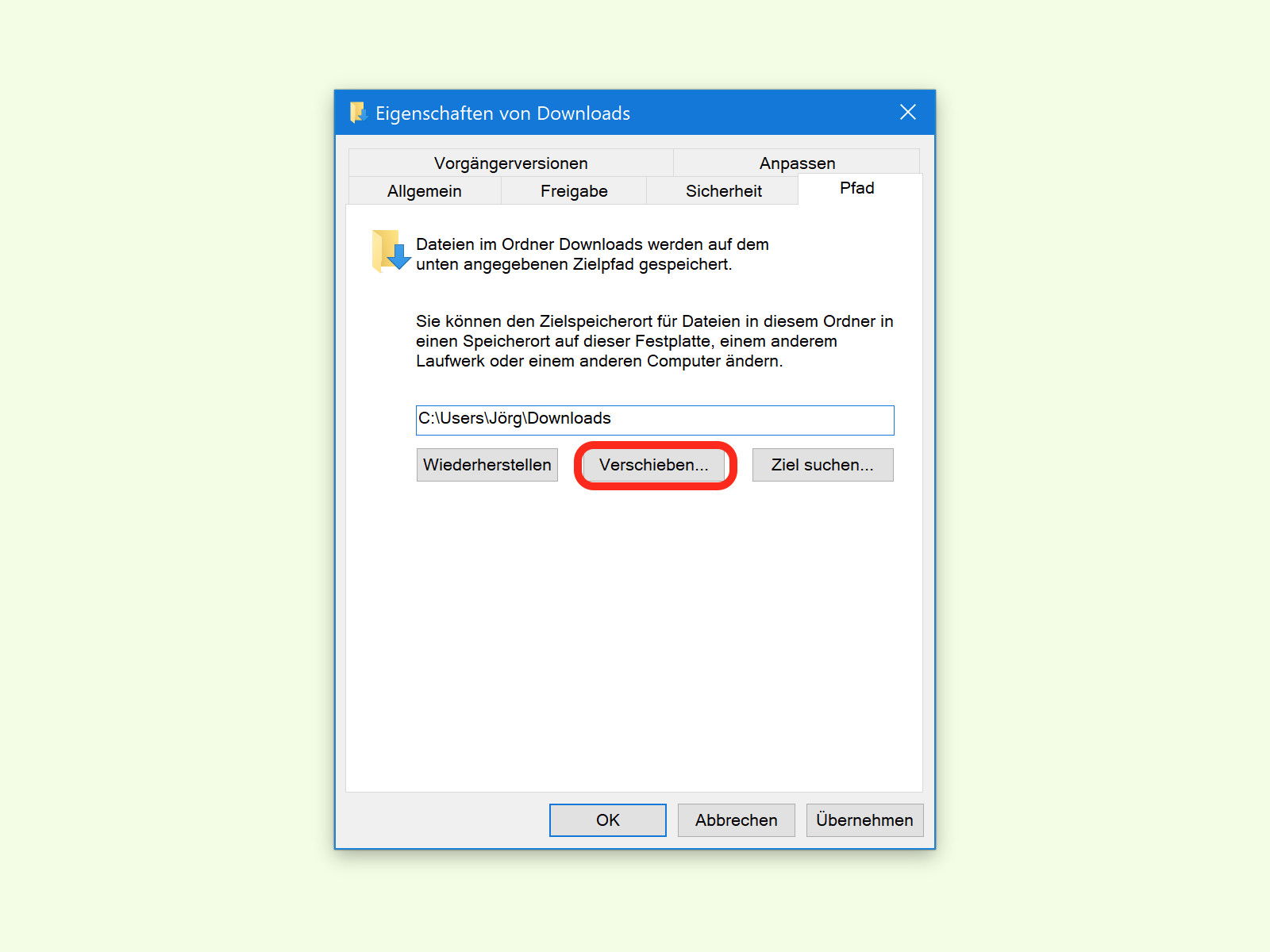
Der Downloads-Ordner lässt sich direkt über den Explorer verschieben: Hier zunächst das eigene Profil öffnen, dort mit der rechten Maustaste auf den Ordner Downloads klicken. Im Kontext-Menü folgt dann der Aufruf der Eigenschaften.
Hier nun zum Tab Pfad umschalten. Danach auf den Button Verschieben… klicken und anschließend auf der Festplatte den gewünschten neuen Ort für den Ordner finden. Auf dem ausgewählten Laufwerk sollte sich noch genügend freier Speicher für die Dateien und Ordner im Downloads-Ordner befinden. Denn als Nächstes fragt Windows, ob alle bereits heruntergeladenen Elemente vom alten Ordner in den neuen verschoben werden sollen.
Alternative Methoden für mehr Flexibilität
Neben dem klassischen Weg über die Ordner-Eigenschaften gibt es weitere praktische Ansätze. In den Windows-Einstellungen unter System > Speicher > Erweiterte Speichereinstellungen könnt ihr den Standard-Speicherort für neue Downloads festlegen. Diese Methode funktioniert besonders gut, wenn ihr eine zweite SSD oder Festplatte habt.
Für Power-User bietet sich die Registry-Anpassung an: Unter HKEY_CURRENT_USERSOFTWAREMicrosoftWindowsCurrentVersionExplorerShell Folders lässt sich der Pfad für „{374DE290-123F-4565-9164-39C4925E467B}“ direkt ändern. Vorsicht ist geboten – ein Registry-Backup solltet ihr vorher anlegen.
Browser-spezifische Download-Einstellungen
Moderne Browser wie Chrome, Edge und Firefox haben ihre Download-Verwaltung in den letzten Jahren deutlich verbessert. In Chrome findet ihr unter Einstellungen > Erweitert > Downloads die Option „Vor jedem Download fragen, wo die Datei gespeichert werden soll“. Das gibt euch maximale Kontrolle.
Microsoft Edge bietet seit 2024 eine intelligente Download-Kategorisierung: Bilder landen automatisch in einem Unterordner „Bilder“, PDFs in „Dokumente“ und so weiter. Diese Funktion aktiviert ihr in den Edge-Einstellungen unter Downloads > Automatische Kategorisierung.
Firefox hat mit Version 120 eine praktische Doppel-Download-Erkennung eingeführt. Wenn ihr versehentlich dieselbe Datei mehrmals herunterladet, schlägt der Browser vor, die vorhandene Datei zu öffnen oder wirklich eine zweite Kopie zu erstellen.
OneDrive und Cloud-Integration bedenken
Wichtig zu wissen: Wenn euer Downloads-Ordner mit OneDrive synchronisiert wird, solltet ihr vor der Verschiebung die Sync-Einstellungen prüfen. OneDrive kann nämlich durcheinander kommen, wenn Ordner plötzlich an anderen Orten auftauchen.
Am besten pausiert ihr die OneDrive-Synchronisation kurz, verschiebt den Ordner und aktiviert dann die Sync für den neuen Speicherort. In den OneDrive-Einstellungen unter Sicherung verwalten könnt ihr dann den neuen Pfad bestätigen.
Speicherplatz intelligent verwalten
Wenn Speicherplatz knapp ist, lohnt sich ein Blick auf die Windows-Speicheroptimierung. Unter Einstellungen > System > Speicher > Speicheroptimierung könnt ihr einstellen, dass Downloads älter als 30 Tage automatisch gelöscht werden. Praktisch für alle, die Downloads eh nicht langfristig aufbewahren.
Für größere Dateien wie ISO-Images oder Videos empfiehlt sich eine externe SSD. USB 3.2 Gen 2 Sticks erreichen heute Geschwindigkeiten von über 400 MB/s – fast so schnell wie interne Festplatten von vor wenigen Jahren.
Troubleshooting und häufige Probleme
Falls nach der Verschiebung Downloads weiterhin im alten Ordner landen, liegt das meist an Browser-Cache oder laufenden Prozessen. Ein Neustart des Browsers oder im Zweifel des ganzen Systems löst das Problem meist.
Bei Rechteproblemen hilft es, den neuen Download-Ordner explizit für euren Benutzer freizugeben. Rechtsklick auf den Ordner, Eigenschaften > Sicherheit und sicherstellen, dass euer Account Vollzugriff hat.
Ein cleverer Trick: Erstellt Symbolverknüpfungen zu euren wichtigsten Download-Zielen direkt auf dem Desktop. So habt ihr schnellen Zugriff, egal wo eure Downloads physisch gespeichert sind.
Zuletzt aktualisiert am 03.04.2026



