

Bei jedem Speichern eines Word-Dokuments erhöht Microsoft Word automatisch einen internen Zähler in der Datei. Diese versteckte Information kann extrem nützlich sein, wenn ihr zwischen verschiedenen Versionen desselben Dokuments unterscheiden müsst oder herausfinden wollt, welche Datei den aktuellsten Bearbeitungsstand enthält.
Der Versionszähler funktioniert sowohl in aktuellen Microsoft 365-Versionen als auch in den klassischen Office-Paketen und hilft dabei, Chaos bei der Dateiverwaltung zu vermeiden.
So ermittelt ihr die Anzahl der Speicherungen
Um herauszufinden, wie oft eine Word-Datei bereits gespeichert wurde, geht ihr folgendermaßen vor:
- Öffnet die entsprechende Word-Datei durch Doppelklick oder über das Datei-Menü.
- Klickt auf Datei in der oberen Menüleiste (bzw. Ablage auf dem Mac).
- Wählt Eigenschaften aus dem Menü. In neueren Microsoft 365-Versionen findet ihr diese Option manchmal unter Info > Eigenschaften.
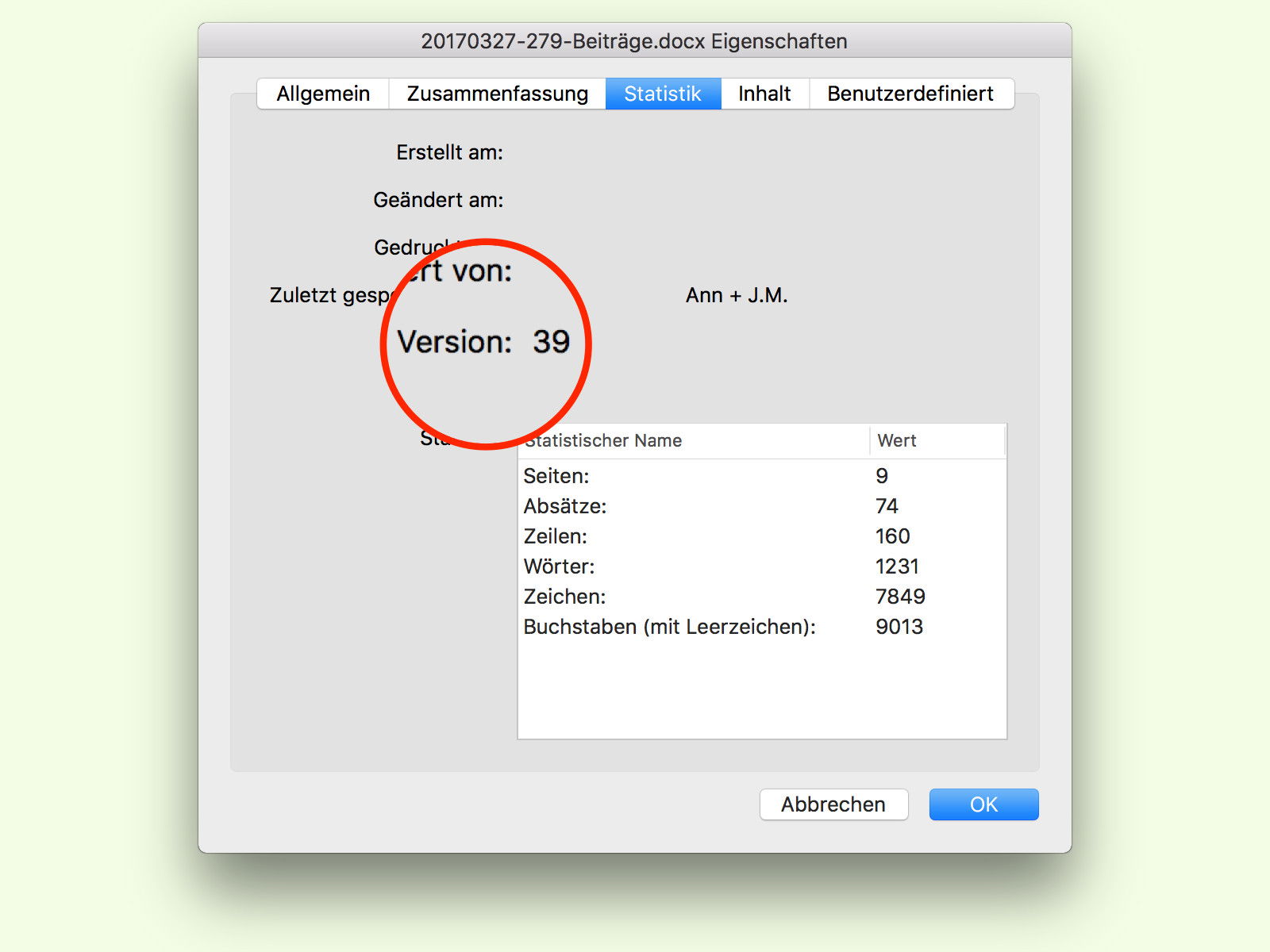
- Navigiert zum Bereich Statistik oder Dokumentstatistiken.
- Hier könnt ihr bei Version oder Revisionen die Anzahl der Speichervorgänge ablesen.
Alternative Methoden zur Versionsprüfung
Neben der klassischen Eigenschaften-Ansicht gibt es weitere Wege, um Versionsinformationen zu ermitteln:
Über die Backstage-Ansicht: In modernen Word-Versionen findet ihr unter Datei > Info detaillierte Informationen zum Dokument. Hier werden nicht nur Speichervorgänge angezeigt, sondern auch Informationen über Autoren, Bearbeitungszeit und letzte Änderungen.
Cloud-basierte Versionierung: Wenn ihr Microsoft 365 mit OneDrive nutzt, verfügt Word über eine automatische Versionsverwaltung. Unter Datei > Info > Versionsverlauf könnt ihr sogar zu früheren Versionen zurückkehren und diese vergleichen.
Metadaten-Tools: Professionelle Nutzer können auch externe Tools wie PowerShell-Skripte oder spezialisierte Metadaten-Viewer verwenden, um diese Informationen auszulesen.
Praktische Anwendungsfälle
Der Versionszähler ist in verschiedenen Situationen hilfreich:
Duplikate identifizieren: Habt ihr versehentlich mehrere Kopien desselben Dokuments erstellt? Der Versionszähler verrät euch schnell, welche Datei häufiger bearbeitet und daher vermutlich aktueller ist.
Teamarbeit koordinieren: In Projekten, wo mehrere Personen an Dokumenten arbeiten, hilft die Versionsnummer dabei, die richtige Arbeitsversion zu identifizieren.
Backup-Strategien: Bei der Datensicherung könnt ihr anhand der Speicherzähler erkennen, welche Dokumente aktiv bearbeitet werden und daher häufigere Backups benötigen.
Was ihr beachten solltet
Der Speicherzähler hat einige Besonderheiten: Er zählt sowohl manuelle Speichervorgänge (Strg+S) als auch automatische Speicherungen mit. Bei aktivierter AutoSpeichern-Funktion in Microsoft 365 kann der Zähler daher sehr schnell ansteigen.
Außerdem wird der Zähler zurückgesetzt, wenn ihr ein Dokument unter einem neuen Namen speichert oder als Kopie erstellt. Die Versionsinformationen sind also immer dateispezifisch.
Zusätzliche Dokumentinformationen
In den Eigenschaften findet ihr neben dem Versionszähler weitere nützliche Metadaten:
- Erstellungsdatum und -uhrzeit
- Datum der letzten Änderung
- Gesamte Bearbeitungszeit
- Anzahl der Wörter, Zeichen und Seiten
- Autor und letzter Bearbeiter
Diese Informationen helfen euch dabei, einen vollständigen Überblick über die Dokumenthistorie zu bekommen und professionell mit euren Dateien zu arbeiten.
Der Versionszähler ist ein einfaches, aber mächtiges Werkzeug zur Dateiverwaltung, das viele Word-Nutzer gar nicht kennen. Probiert es bei euren nächsten Dokumenten aus – ihr werdet überrascht sein, wie hilfreich diese Information sein kann.
Zuletzt aktualisiert am 03.04.2026



