

Wird ein Word-Dokument als Datei an jemand anderen weitergegeben, etwa per E-Mail, als OneDrive-Link oder über andere Cloud-Dienste, treten beim Empfänger häufig Probleme bei der Darstellung und beim Ausdrucken auf. Diese Layoutprobleme sind weit verbreitet und kosten unnötig Zeit – doch dagegen lässt sich etwas unternehmen.
Besonders Designs und Layouts, die ihr sorgfältig mit viel Aufwand gestaltet habt, sehen am Bildschirm einer anderen Person oft völlig anders aus – das ist mehr als ärgerlich. Der Hauptgrund: Auf dem anderen System ist ein anderer Drucker-Treiber installiert als auf eurem Computer. Denn leider sind die Einstellungen für Einzüge, minimale Seitenränder und Schriftmetriken nicht standardisiert, sondern unterscheiden sich je nach Drucker-Modell und sogar zwischen verschiedenen Druckertreiber-Versionen desselben Herstellers.
Wenn beispielsweise euer Dokument für einen Canon-Drucker formatiert wurde und der Empfänger einen HP-Drucker als Standarddrucker eingestellt hat, kann Word das Layout automatisch an die anderen Druckereinstellungen anpassen. Das führt zu verschobenen Absätzen, unterschiedlichen Zeilenumbrüchen und im schlimmsten Fall zu völlig durcheinandergeratenen Seiten.
Die PDF-Lösung: Bewährte Methode mit neuen Features
Garantierte Abhilfe gegen diesen Layout-Wildwuchs schafft nach wie vor die Konvertierung in das Portable Document Format (PDF). Microsoft hat diese Funktionalität in den letzten Jahren deutlich verbessert und bietet mittlerweile mehrere Export-Optionen direkt in Word an.
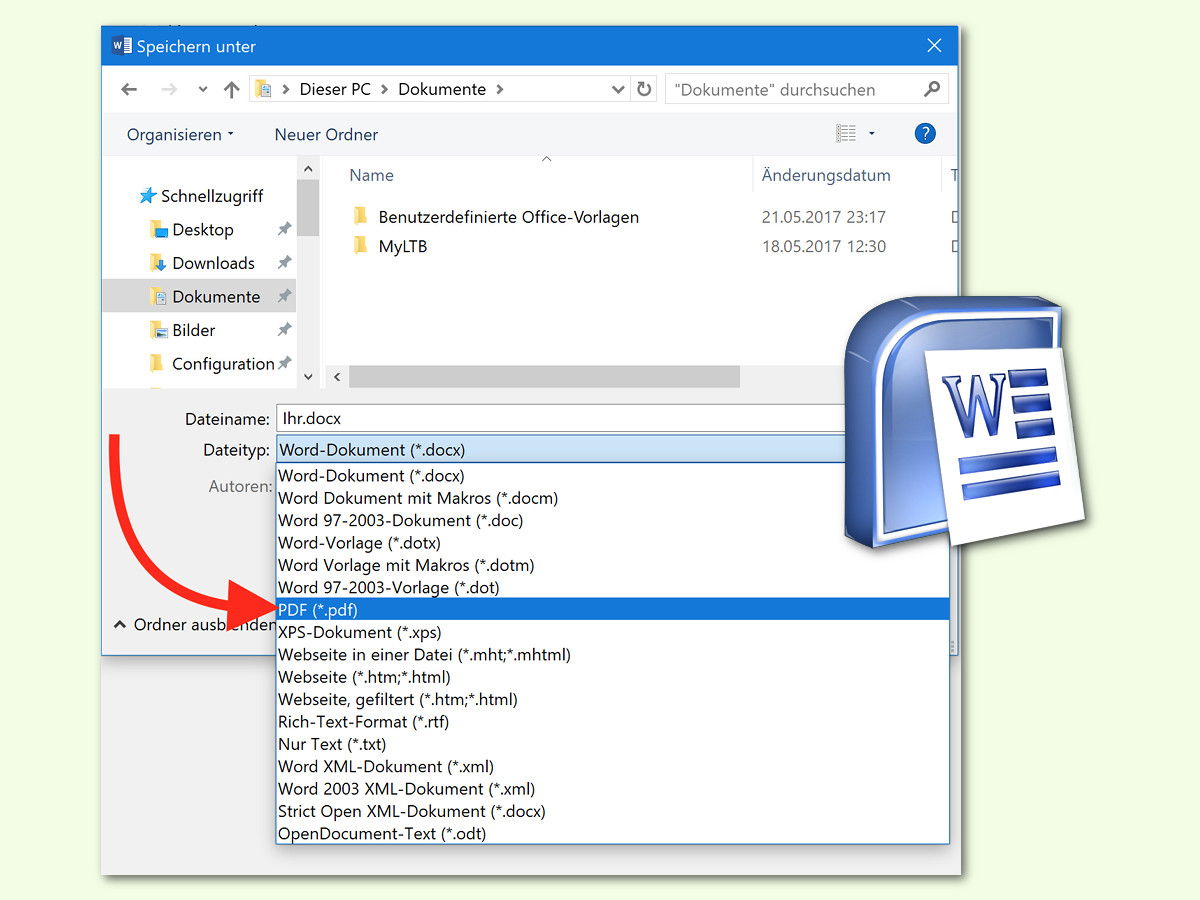
Seit Word 2021 und Microsoft 365 könnt ihr beim PDF-Export zwischen verschiedenen Qualitätsstufen wählen: „Standard“ für die meisten Anwendungsfälle, „Minimale Größe“ für E-Mail-Versendung und „Maximale Druckqualität“ für professionelle Dokumente. Die PDF/A-Variante eignet sich besonders für Archivierungszwecke, da sie langfristige Kompatibilität garantiert.
Alternative Lösungsansätze für verschiedene Szenarien
Nicht immer ist PDF die beste Lösung. Wenn Dokumente weiterhin bearbeitet werden sollen, gibt es andere Wege:
Word-Kompatibilitätsmodus nutzen: Bei Dokumenten, die in älteren Word-Versionen erstellt wurden, aktiviert Word automatisch den Kompatibilitätsmodus. Dieser kann Layoutprobleme verhindern, schränkt aber neuere Features ein.
Schriften einbetten: Eine oft übersehene Ursache für Layoutverschiebungen sind fehlende Schriftarten. Seit Word 2019 könnt ihr Schriften direkt in das Dokument einbetten. Geht dazu auf „Datei“ > „Optionen“ > „Speichern“ und aktiviert „Schriftarten in der Datei einbetten“. Beachtet jedoch, dass dadurch die Dateigröße deutlich ansteigt.
Cloud-basierte Bearbeitung: Microsoft 365 und Word Online umgehen das Druckertreiber-Problem komplett, da die Darstellung serverseitig erfolgt. Dokumente, die ausschließlich online bearbeitet und betrachtet werden, zeigen keine druckerbasierten Layoutprobleme.
Moderne Workarounds und Best Practices
Für Teams, die regelmäßig Word-Dokumente austauschen, haben sich folgende Strategien bewährt:
Standardisierte Drucker-Einstellungen: In Unternehmen kann die IT-Abteilung einen virtuellen Standard-Drucker einrichten, der auf allen Arbeitsplätzen identisch konfiguriert ist. Dadurch bleiben Layouts auch bei direktem Dokumentaustausch konsistent.
Template-basiertes Arbeiten: Professionelle Word-Vorlagen mit fest definierten Formatvorlagen reduzieren Layoutprobleme erheblich. Microsoft bietet mittlerweile hunderte kostenlose Templates über die integrierte Vorlagen-Bibliothek.
Hybridansatz für komplexe Dokumente: Bei layoutkritischen Dokumenten hat sich folgender Workflow etabliert: Arbeitsversion als Word-Dokument für Bearbeitungen, finale Version als PDF für Verteilung und Archivierung.
Grenzen der PDF-Konvertierung beachten
Trotz aller Vorteile solltet ihr bedenken: PDF-Dateien lassen sich nicht originalgetreu zurück in Word konvertieren. Microsoft Word kann PDFs zwar importieren, dabei entstehen jedoch fast immer Layout-Verschiebungen und Formatierungsverluste. Diese Einschränkung macht PDF zur Einbahnstraße – exportiert Dokumente daher erst als PDF, wenn sie endgültig abgeschlossen sind.
Fazit: Die richtige Strategie für jeden Anwendungsfall
Layoutprobleme bei Word-Dokumenten sind ärgerlich, aber vermeidbar. PDF bleibt die sicherste Lösung für finale Dokumente, während moderne Cloud-Funktionen und standardisierte Templates präventiv helfen. Mit der richtigen Strategie kommen eure sorgfältig gestalteten Dokumente garantiert so beim Empfänger an, wie ihr sie erstellt habt.
Zuletzt aktualisiert am 03.04.2026



