

Von Haus aus verbinden sich Windows-Computer bei verfügbarem WLAN immer damit und greifen nur bei Bedarf auf ein eventuell angeschlossenes Ethernet-Kabel für das Netzwerk zurück. Auf Wunsch lässt sich die Priorität umkehren – und das macht in vielen Situationen durchaus Sinn.
Warum Ethernet bevorzugen?
Ethernet-Verbindungen bieten mehrere Vorteile gegenüber WLAN: Sie sind stabiler, haben geringere Latenzzeiten und erreichen oft höhere Übertragungsgeschwindigkeiten. Während moderne WLAN-Standards wie Wi-Fi 6E und Wi-Fi 7 theoretisch sehr schnell sind, schwanken die tatsächlichen Geschwindigkeiten je nach Entfernung zum Router, Hindernissen und anderen Geräten im Netzwerk.
Besonders bei bandbreitenintensiven Aufgaben wie 4K-Streaming, großen Downloads, Videocalls oder Gaming profitiert ihr von der konstanten Performance einer Kabelverbindung. Auch in Büroumgebungen mit vielen WLAN-Geräten kann Ethernet die zuverlässigere Wahl sein.
Windows 11: Moderne Methode über die Einstellungen
In Windows 11 könnt ihr die Netzwerk-Prioritäten am einfachsten über die modernen Einstellungen ändern. Öffnet die Einstellungen mit [Win]+[I] und navigiert zu Netzwerk und Internet. Dort findet ihr unter Erweiterte Netzwerkeinstellungen den Punkt Netzwerkadapter-Optionen.
Alternativ funktioniert noch immer der klassische Weg: Drückt [Win]+[R] für den Ausführen-Dialog, tippt ncpa.cpl ein und bestätigt mit OK.
Prioritäten in der Systemsteuerung anpassen
Im Netzwerkadapter-Fenster drückt ihr [Alt], damit die klassischen Menüs erscheinen. Klickt dann auf Erweitert und wählt Erweiterte Einstellungen aus.
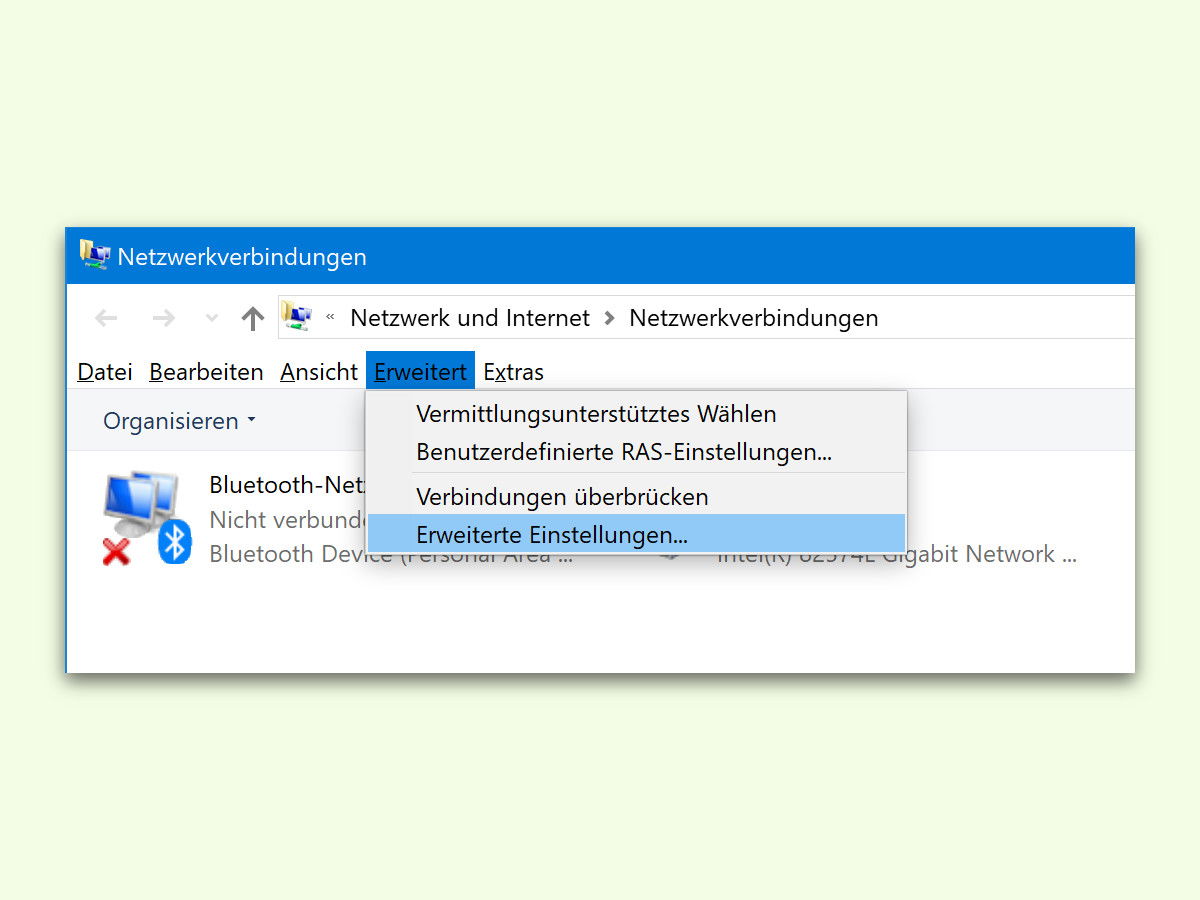
Hier seht ihr unter Verbindungen alle verfügbaren Netzwerkadapter. Die Reihenfolge bestimmt die Priorität – Windows nutzt zuerst den obersten Adapter. Markiert Ethernet und verschiebt ihn mit den Pfeil-Buttons nach oben, idealerweise an die erste Position.
PowerShell-Alternative für Profis
Fortgeschrittene Nutzer können die Prioritäten auch über PowerShell setzen. Öffnet PowerShell als Administrator und verwendet diese Befehle:
Get-NetIPInterfacezeigt alle Netzwerkinterfaces mit ihren aktuellen Prioritätswerten (InterfaceMetric)Set-NetIPInterface -InterfaceAlias "Ethernet" -InterfaceMetric 1setzt Ethernet auf höchste PrioritätSet-NetIPInterface -InterfaceAlias "WLAN" -InterfaceMetric 25gibt WLAN niedrigere Priorität
Niedrigere Metric-Werte bedeuten höhere Priorität. Ethernet sollte einen Wert von 1-10 erhalten, WLAN 15-30.
Automatisches Umschalten konfigurieren
Windows kann auch intelligent zwischen den Verbindungen wechseln. In den WLAN-Eigenschaften findet ihr die Option Verbindung automatisch herstellen. Deaktiviert diese teilweise, dann verbindet sich Windows nur mit WLAN, wenn kein Ethernet verfügbar ist.
In Windows 11 könnt ihr zusätzlich unter WLAN-Eigenschaften den Punkt Gemessene Verbindung aktivieren. Das reduziert automatisch die WLAN-Nutzung und bevorzugt andere Verbindungen.
Troubleshooting und Tipps
Falls die Änderungen nicht sofort wirken, startet die Netzwerkadapter neu oder führt einen Neustart durch. Überprüft auch, ob beide Verbindungen tatsächlich funktionieren, bevor ihr die Prioritäten ändert.
Bei Laptops mit USB-C oder Thunderbolt-Docking-Stations kann es hilfreich sein, auch diese Ethernet-Verbindungen entsprechend zu priorisieren. Sie erscheinen oft als separate Adapter in der Liste.
Hybride Ansätze für maximale Flexibilität
Manche Anwender bevorzugen situationsabhängige Lösungen: Ethernet für stationäre Arbeit am Schreibtisch, WLAN für mobile Nutzung. Windows 11 merkt sich diese Einstellungen und kann sie automatisch anwenden, wenn bestimmte Netzwerke erkannt werden.
Für Gamer und Streamer ist die Ethernet-Priorisierung besonders relevant, da sie konstante Latenzzeiten gewährleistet. Combined mit QoS-Einstellungen am Router könnt ihr so optimale Verbindungsqualität erreichen.
Die Netzwerk-Prioritäten sind übrigens benutzerspezifisch – jeder Windows-Nutzer kann seine eigenen Einstellungen vornehmen, ohne andere Konten zu beeinflussen.
Zuletzt aktualisiert am 02.04.2026



