

Die Windows-Registrierung bleibt auch 2026 das Herzstück für System-Tuning und erweiterte Konfigurationen. Hier speichert Windows alle wichtigen Einstellungen – von Benutzerkonten über Hardware-Konfigurationen bis hin zu versteckten Features. Doch wer schon mal versucht hat, einen spezifischen Registry-Schlüssel zu finden, kennt das Problem: Das manuelle Durchklicken durch die verschachtelten Ordner ist mühsam und fehleranfällig.
Seit Windows 10 gibt es eine elegante Lösung für dieses Problem, die auch in Windows 11 perfekt funktioniert. Der Registry-Editor (Regedit) besitzt eine Adressleiste, die das direkte Navigieren zu bestimmten Schlüsseln ermöglicht – ähnlich wie im Windows Explorer.
So funktioniert die direkte Navigation
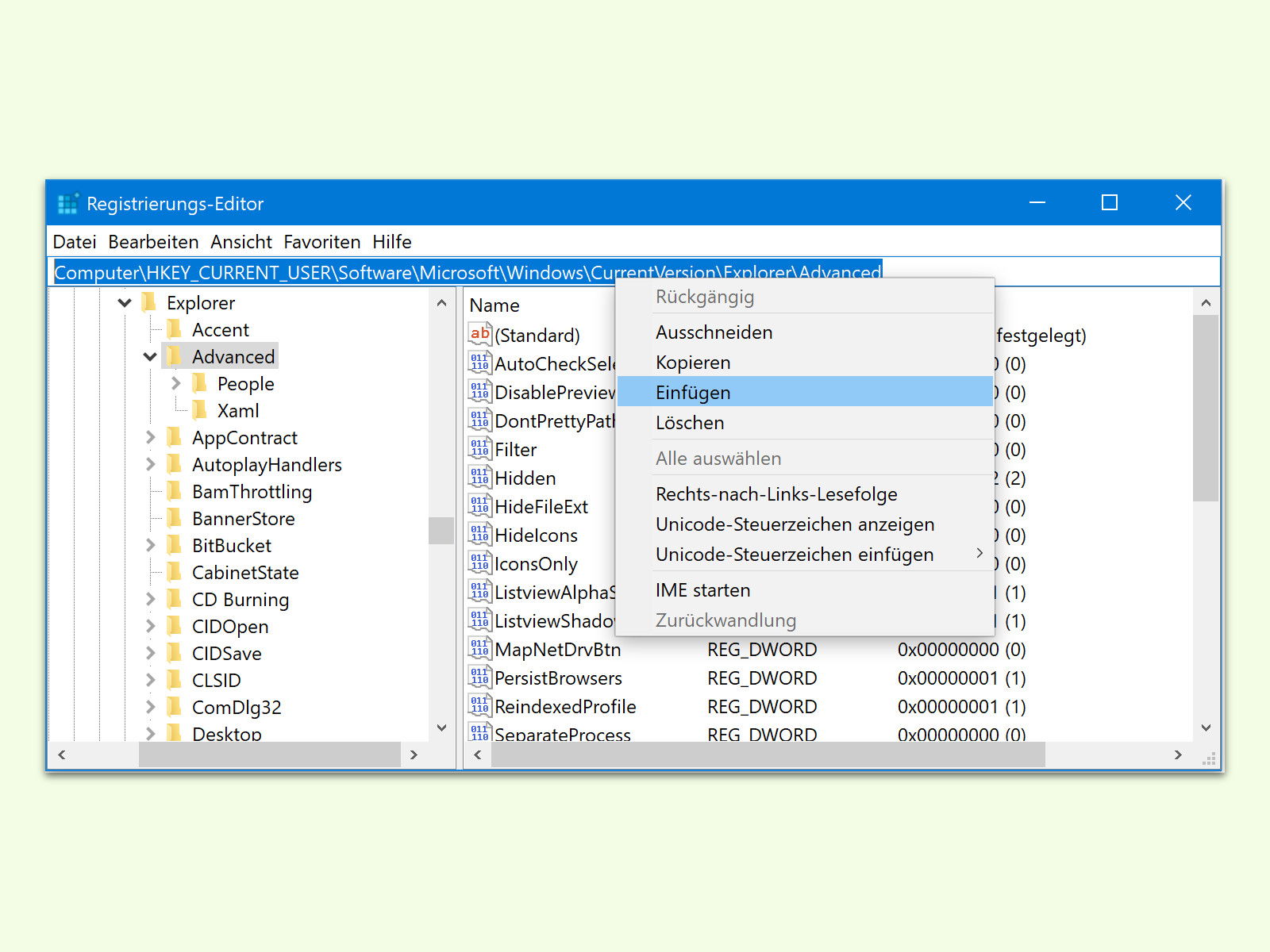
Der Trick ist denkbar einfach: Statt euch mühsam durch die Registry-Struktur zu klicken, könnt ihr den kompletten Pfad direkt eingeben. Kopiert zunächst den gewünschten Registry-Pfad aus der Anleitung oder dem Tutorial. Das könnte beispielsweise so aussehen:
HKEY_CURRENT_USERSoftwareMicrosoftWindowsCurrentVersionExplorerAdvanced
Öffnet anschließend den Registry-Editor über das Startmenü oder durch Eingabe von „regedit“ in die Windows-Suche. Im Regedit-Fenster seht ihr oben eine Adressleiste – genau wie im Windows Explorer. Klickt in diese Leiste hinein und fügt den kopierten Pfad ein. Nach einem Druck auf die Enter-Taste springt der Editor direkt zum gewünschten Schlüssel.
Weitere Tipps für sicheres Registry-Editing
Die direkte Navigation ist aber nur ein Aspekt für effizientes Registry-Management. Hier sind weitere wichtige Techniken:
Backup erstellen: Bevor ihr Änderungen vornehmt, erstellt immer ein Backup. Rechtsklick auf den entsprechenden Schlüssel und „Exportieren“ wählen. So könnt ihr im Notfall die ursprünglichen Einstellungen wiederherstellen.
PowerShell-Integration: Fortgeschrittene Nutzer können Registry-Änderungen auch über PowerShell automatisieren. Mit Befehlen wie Get-ItemProperty und Set-ItemProperty lassen sich Werte auslesen und ändern, ohne den grafischen Editor zu verwenden.
Registry-Favoriten: Häufig verwendete Pfade könnt ihr als Favoriten speichern. Im Registry-Editor findet ihr unter „Favoriten“ die entsprechenden Optionen. Das spart Zeit bei wiederkehrenden Konfigurationsaufgaben.
Windows 11 und moderne Registry-Features
In Windows 11 hat Microsoft die Registry-Verwaltung weiter verbessert. Die Such-Funktion (Strg+F) arbeitet schneller und präziser. Zudem unterstützt der Editor bessere Darstellungsoptionen für verschiedene Datentypen.
Besonders praktisch: Die Windows Terminal-Integration ermöglicht es, Registry-Befehle direkt aus PowerShell oder der Kommandozeile heraus auszuführen. Das ist vor allem für Administratoren und Power-User interessant, die häufig mit Registry-Scripten arbeiten.
Vorsicht bei Registry-Änderungen
Trotz aller Convenience-Features gilt nach wie vor: Die Registry ist kein Spielplatz. Falsche Änderungen können das System instabil machen oder sogar zum Totalausfall führen. Haltet euch deshalb an bewährte Praktiken:
- Niemals Schlüssel löschen, deren Funktion ihr nicht versteht
- Immer Backups erstellen, bevor ihr Änderungen vornehmt
- Bei kritischen Systemeinstellungen lieber auf offizielle Tools setzen
- Registry-Cleaner meiden – sie richten oft mehr Schaden an als Nutzen
Fazit: Effizienter arbeiten mit der Registry
Die direkte Pfad-Eingabe im Registry-Editor ist ein kleiner, aber feiner Trick, der viel Zeit spart. Kombiniert mit den anderen modernen Features von Windows 10 und 11 wird das Registry-Editing deutlich komfortabler und sicherer. Trotzdem solltet ihr immer mit Bedacht vorgehen – die Registry verzeiht keine groben Schnitzer.
Für den alltäglichen Gebrauch reicht meist schon diese eine Funktion aus: Pfad kopieren, in die Adressleiste einfügen, Enter drücken – fertig. So einfach kann Registry-Navigation sein.
Zuletzt aktualisiert am 02.04.2026



