

Welche IP-Adressen hinter den lesbaren Internet-Domains stecken, wird durch die DNS-Server festgelegt. Wer feststellt, dass die DNS-Server des eigenen Internet-Providers nur unzuverlässig arbeiten oder Websites blockieren, kann auch andere DNS-Dienste nutzen – und das völlig kostenlos.
DNS-Server sind das Telefonbuch des Internets. Sie übersetzen lesbare Domain-Namen wie google.com in die numerischen IP-Adressen, die Computer tatsächlich verstehen. Standardmäßig nutzt euer System die DNS-Server eures Internet-Providers. Doch diese sind nicht immer die beste Wahl.
Warum DNS-Server wechseln?
Es gibt mehrere gute Gründe für einen DNS-Wechsel: Provider-DNS-Server sind oft langsam, fallen regelmäßig aus oder blockieren bestimmte Websites. Alternative DNS-Anbieter versprechen hingegen schnellere Auflösung, bessere Verfügbarkeit und zusätzliche Features wie Malware-Schutz oder Werbeblockierung.
Moderne DNS-Services wie Cloudflare (1.1.1.1) oder Quad9 (9.9.9.9) setzen außerdem auf DNS-over-HTTPS (DoH) oder DNS-over-TLS (DoT) für verschlüsselte Anfragen. Dadurch können Provider oder andere Dritte nicht mehr mitlesen, welche Websites ihr besucht.
DNS-Server unter Windows 11/10 ändern
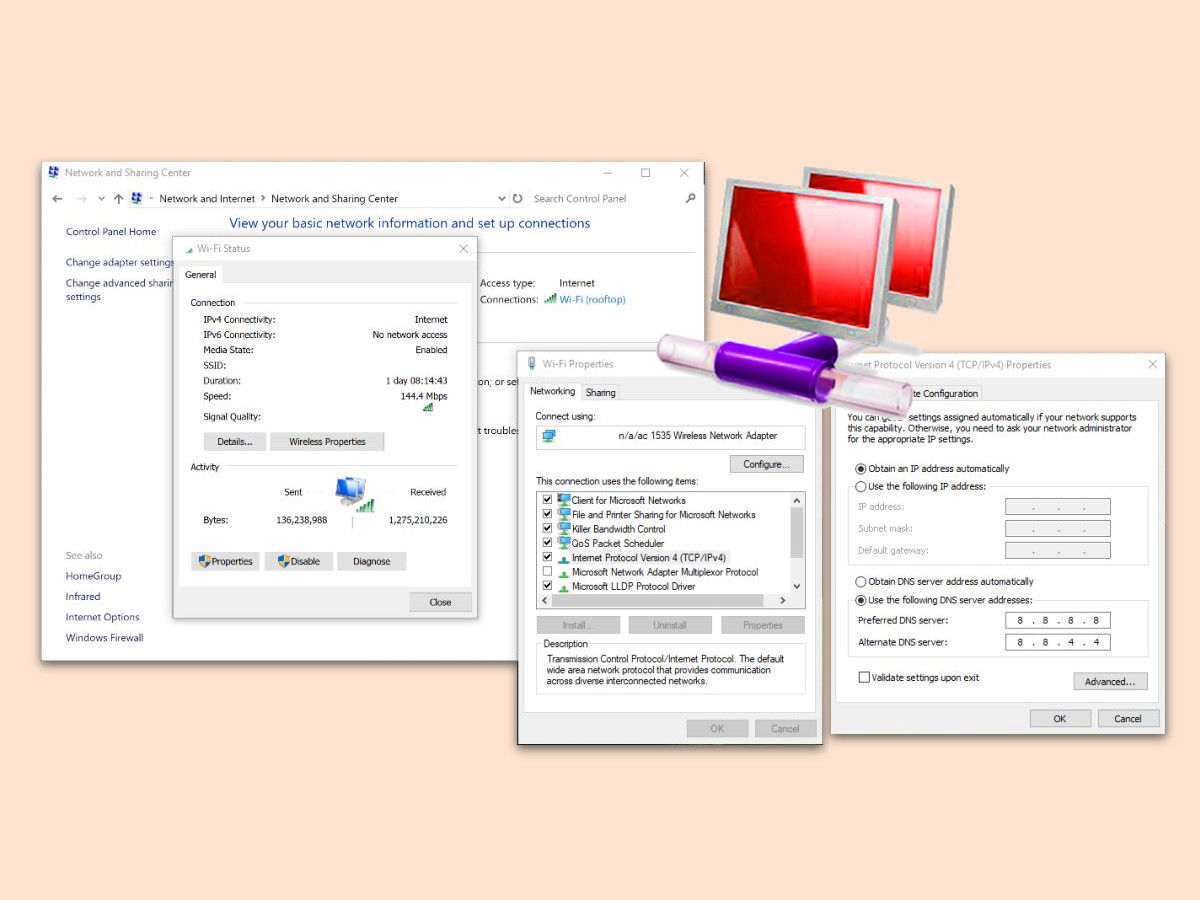
In den Netzwerk-Einstellungen wird festgelegt, welche DNS-Server das System für die Auflösung von Domains nutzt. Um die DNS-Server zu ändern, zunächst gleichzeitig [Win]+[R] drücken. Dann ncpa.cpl eintippen und mit OK bestätigen.
Jetzt doppelt auf die Netzwerk-Verbindung klicken, also z. B. auf das WLAN. Dann auf Eigenschaften klicken und den Eintrag für Internetprotokoll Version 4 (TCP/IPv4) suchen. Diesen auswählen und auf Eigenschaften klicken.
Hier die Option Folgende DNS-Serveradressen verwenden aktivieren, um dann die IP-Adressen der gewünschten DNS-Server manuell zu hinterlegen.
Die besten DNS-Server 2026
Cloudflare DNS (1.1.1.1 und 1.0.0.1) gilt als schnellster öffentlicher DNS-Service und verspricht maximale Privatsphäre. Cloudflare protokolliert keine persönlichen Daten und löscht alle Logs nach 24 Stunden.
Quad9 DNS (9.9.9.9 und 149.112.112.112) blockiert automatisch bekannte Malware-, Phishing- und Spam-Domains. Perfekt für zusätzliche Sicherheit ohne komplizierte Konfiguration.
Google DNS (8.8.8.8 und 8.8.4.4) ist der Klassiker unter den alternativen DNS-Services. Sehr zuverlässig und schnell, allerdings sammelt Google Nutzungsdaten für eigene Zwecke.
OpenDNS (208.67.222.222 und 208.67.220.220) bietet umfangreiche Filterfunktionen und ist besonders in Unternehmen und Familien beliebt. Verschiedene Sicherheitsstufen lassen sich individuell konfigurieren.
IPv6 nicht vergessen
Wer zukunftssicher unterwegs sein will, sollte auch IPv6-DNS-Server konfigurieren. Dazu in den Netzwerkeigenschaften zusätzlich Internetprotokoll Version 6 (TCP/IPv6) auswählen und entsprechende Adressen eintragen.
Cloudflare IPv6: 2606:4700:4700::1111 und 2606:4700:4700::1001
Quad9 IPv6: 2620:fe::fe und 2620:fe::9
Google IPv6: 2001:4860:4860::8888 und 2001:4860:4860::8844
Verschlüsselte DNS-Anfragen aktivieren
Windows 11 unterstützt DNS-over-HTTPS nativ. In den Einstellungen unter Netzwerk & Internet > Erweiterte Netzwerkeinstellungen > DNS-Servereinstellungen lässt sich DoH aktivieren. Dadurch werden DNS-Anfragen verschlüsselt übertragen und sind vor Manipulation geschützt.
Testen der neuen DNS-Einstellungen
Nach der Konfiguration solltet ihr die neuen Einstellungen testen. Öffnet die Eingabeaufforderung mit [Win]+[R] und gebt cmd ein. Mit dem Befehl nslookup google.com könnt ihr prüfen, ob der neue DNS-Server tatsächlich verwendet wird.
Für Geschwindigkeitstests eignen sich Tools wie namebench oder Online-Services wie dnsperf.com. Sie messen, welcher DNS-Server in eurer Netzwerkumgebung am schnellsten antwortet.
Automatische DNS-Optimierung
Wer nicht manuell konfigurieren möchte, kann Tools wie DNS Jumper oder QuickSetDNS nutzen. Diese Programme wechseln automatisch zwischen verschiedenen DNS-Servern und wählen den jeweils schnellsten aus.
Für Router-weite DNS-Änderungen loggt ihr euch in euer Router-Interface ein und ändert dort die DNS-Einstellungen. Dadurch nutzen alle Geräte im Netzwerk automatisch die neuen DNS-Server, ohne individuelle Konfiguration.
Ein DNS-Wechsel ist eine der einfachsten Methoden, um das Internet-Erlebnis spürbar zu verbessern. Probiert verschiedene Anbieter aus und findet heraus, welcher in eurem Netzwerk die beste Performance liefert.
Zuletzt aktualisiert am 02.04.2026



