

Oft steht ihr vor dem Problem, dass dutzende oder hunderte Dateien nach einem bestimmten Schema einen neuen Namen erhalten sollen. Ob es die chaotische Foto-Sammlung vom letzten Urlaub ist, Musikdateien ohne vernünftige Benennung oder Dokumente, die endlich eine Struktur brauchen – mit Windows-Bordmitteln wird das Umbenennen zur Qual. Einfacher geht’s mit spezialisierten Tools.
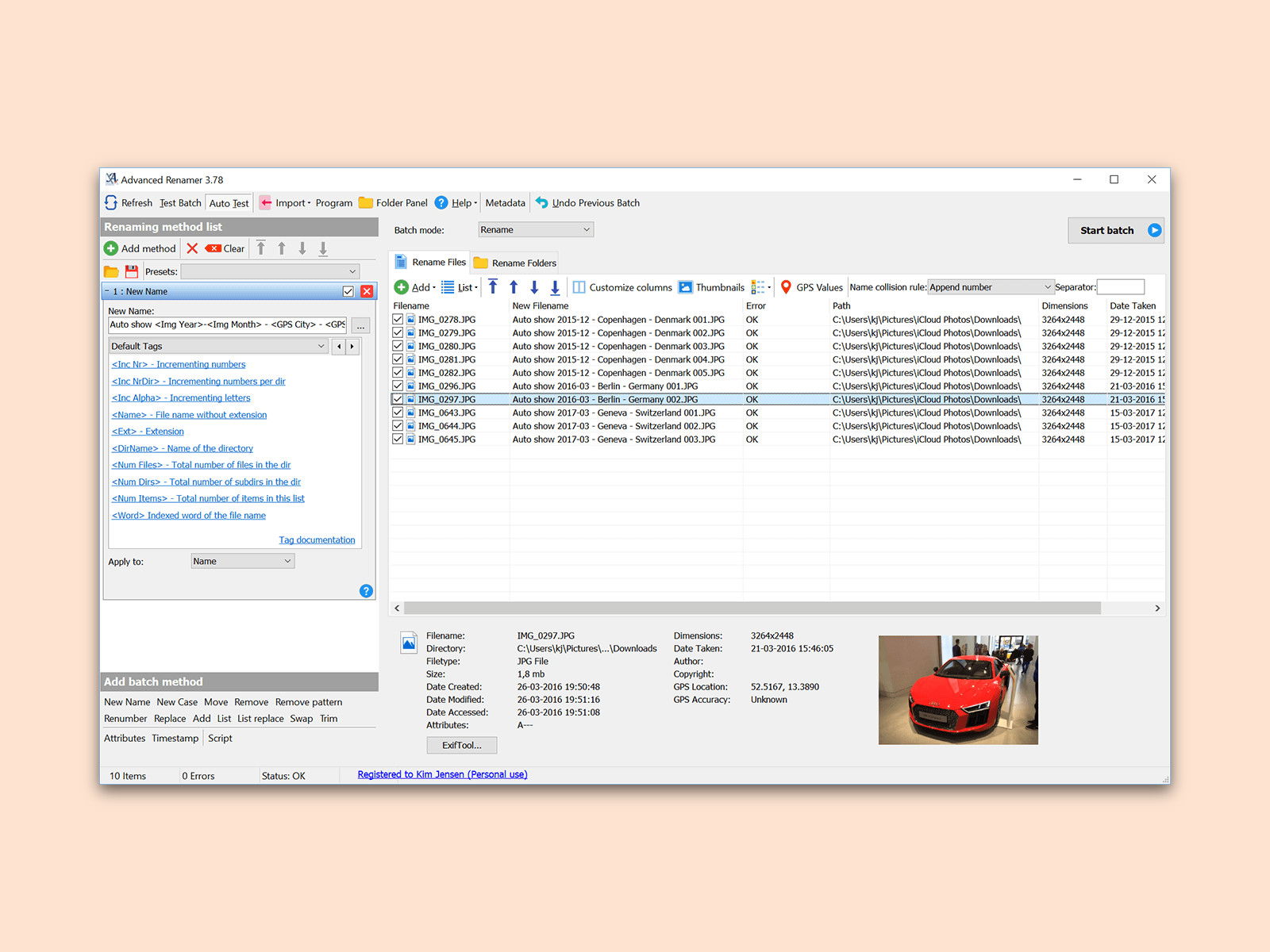
Der bewährte Advanced Renamer bleibt auch 2026 ein Klassiker für diese Aufgabe. Das kostenlose Tool kann über eine praktische Batch-Funktion bequem mehrere Ordner und Dateien in einem Rutsch mit neuen Namen versehen. Dabei kann nicht nur der Name der Elemente geändert werden – das Programm versteht sich auch auf die Einbeziehung von erweiterten Eigenschaften wie Zeitstempel oder Meta-Daten.
Besonders praktisch: Advanced Renamer liest EXIF-Daten von Fotos aus, kann GPS-Standortdaten in Dateinamen einbauen und verarbeitet ID3-Tags von Musikdateien. So wird aus „IMG_20240815_143022.jpg“ blitzschnell „2024-08-15_Mallorca_Strand.jpg“ – automatisch und für hunderte Dateien gleichzeitig.
https://www.advancedrenamer.com
Moderne Alternativen für 2026
Neben dem bewährten Advanced Renamer haben sich weitere Tools etabliert, die teilweise noch komfortabler arbeiten. PowerToys von Microsoft bringt seit 2023 einen integrierten PowerRename mit, der direkt im Windows Explorer funktioniert. Einfach Dateien markieren, Rechtsklick und „PowerRename“ wählen – schon könnt ihr mit regulären Ausdrücken oder einfachen Regeln umbenennen.
Bulk Rename Utility ist ebenfalls kostenlos und bietet eine noch detailliertere Kontrolle über Umbenennungsregeln. Das Tool mag optisch nicht modern wirken, ist aber extrem mächtig für komplexe Szenarien.
Für Mac-Nutzer ist Name Mangler der Goldstandard, während Linux-Anwender mit pyRenamer oder dem Kommandozeilen-Tool rename bestens bedient sind.
KI macht das Umbenennen intelligent
Ein Trend, der 2025/2026 richtig Fahrt aufgenommen hat: KI-gestützte Datei-Organisation. Tools wie Hazel (Mac) oder File Juggler (Windows) können mittlerweile Dateiinhalte analysieren und automatisch sinnvolle Namen vergeben.
Besonders beeindruckend: Moderne Foto-Verwaltung mit Google Photos oder Adobe Lightroom kann Bildinhalte erkennen und entsprechende Tags setzen. Diese lassen sich dann für die Umbenennung nutzen – aus „DSC001234.jpg“ wird automatisch „Hund_im_Park_Sonnenuntergang.jpg“.
Praxis-Tipps für effizientes Umbenennen
Bevor ihr loslegt, überlegt euch eine konsistente Namenskonvention. Bewährt haben sich Formate wie:
– Fotos: YYYY-MM-DD_Ort_Ereignis
– Dokumente: YYYY-MM-DD_Kategorie_Beschreibung
– Musik: Künstler_Album_Tracknummer_Titel
Testet Umbenennungsregeln immer erst an wenigen Dateien. Die meisten Tools bieten eine Vorschau-Funktion – nutzt sie! Ein falscher regulärer Ausdruck kann hunderte Dateien ruinieren.
Wichtig auch: Erstellt vor größeren Umbenennungsaktionen ein Backup eurer Dateien. Manche Tools bieten eine Undo-Funktion, aber sicher ist sicher.
Kommandozeile für Profis
Wer sich mit der Eingabeaufforderung oder PowerShell auskennt, kann auch dort effizient umbenennen. PowerShell-Befehle wie Rename-Item oder das Linux-Tool rename sind extrem flexibel, erfordern aber Einarbeitung.
Ein einfaches Beispiel: Get-ChildItem *.txt | Rename-Item -NewName {$_.Name -replace 'alt','neu'} ersetzt in allen TXT-Dateien „alt“ durch „neu“ im Dateinamen.
Fazit: Ordnung muss sein
Die Zeiten mühseliger Einzelumbenennungen sind definitiv vorbei. Ob klassische Tools wie Advanced Renamer, moderne Windows-Features wie PowerToys oder KI-gestützte Lösungen – für jeden Anspruch gibt es die passende Lösung. Investiert einmal Zeit in die richtige Tool-Auswahl und Namenskonvention, dann spart ihr künftig Stunden bei der Dateiverwaltung.
Zuletzt aktualisiert am 02.04.2026



